# Narzędzia CMS

# Bloki CMS wprowadzenie

# ![Screenshot_2020-04-29_at_19.12.41.png](https://knowledge.tauceti-digital.com/uploads/images/gallery/2024-11/qFIscreenshot-2020-04-29-at-19-12-41-png.png) Wprowadzenie

Panel administracyjny umożliwia tworzenie bloków CMS, które mogą występować na stronie głównej (w nagłówku strony, w sliderach, między nagłówkiem a stopką oraz w stopce) a także na stronach docelowych sklepu. Bloki charakteryzują się odmiennymi parametrami oraz własciwościami. Każdy z nich został opisany w osobnych artykułach.

Wyróżniamy 2 główne miejsca występowania CMS bloków:

- Bloki wystepujące na stronie głównej: 
    - [Wykaz bloków CMS występujących w nagłówku strony](https://tauceti.zendesk.com/hc/en-us/articles/360016574019)
    - [Wykaz bloków CMS występujących w sliderach](https://tauceti.zendesk.com/hc/en-us/articles/360016542500)
    - [Wykaz bloków CMS występujących między nagłówkiem a stopką strony](https://knowledge.tauceti-digital.com/books/e-commerce/page/wykaz-blokow-cms-wystepujacych-miedzy-naglowkiem-a-stopka-strony)
    - [Wykaz bloków CMS występujących w stopce strony](https://knowledge.tauceti-digital.com/books/e-commerce/page/wykaz-blokow-cms-wystepujacych-w-stopce-strony)
- Bloki wystepujące poza stroną główną 
    - [Wykaz bloków CMS znajdujących poza stroną główną ](https://knowledge.tauceti-digital.com/books/e-commerce/page/wykaz-blokow-cms-znajdujacych-poza-strona-glowna)

<span class="wysiwyg-color-black" style="color: #44549b;">![info2.svg](https://knowledge.tauceti-digital.com/uploads/images/gallery/2024-11/I2finfo2-svg.png) **Zapamiętaj**</span><span class="wysiwyg-color-black" style="display: block; margin-top: 10px;">Więcej informacji na temat struktury sklepu znajdziesz w artykule [Budowa strony sklepu](https://tauceti.zendesk.com/hc/en-us/articles/360016421919).</span><span class="wysiwyg-color-black" style="display: block; margin-top: 10px;"></span><span class="wysiwyg-color-black" style="display: block; margin-top: 10px;"></span><span class="wysiwyg-color-black" style="display: block; margin-top: 10px;"></span><span class="wysiwyg-color-black" style="display: block; margin-top: 10px;"></span><span class="wysiwyg-color-black" style="display: block; margin-top: 10px;"></span><span class="wysiwyg-color-black" style="display: block; margin-top: 10px;"></span><span class="wysiwyg-color-black" style="display: block; margin-top: 10px;"></span>

<span class="wysiwyg-color-black" style="color: #44549b;">![info2.svg](https://knowledge.tauceti-digital.com/uploads/images/gallery/2024-11/I2finfo2-svg.png) **Zapamiętaj**</span><span class="wysiwyg-color-black" style="display: block; margin-top: 10px;">Opis sekcji ***Bloki/lista*** oraz procesu dodawania i edycji CMS bloku został opisany w artykułach:  
\- [Opis sekcji Bloki / lista](https://tauceti.zendesk.com/hc/en-us/articles/360015011840)  
\- [Dodawanie i edycja CMS bloku](https://tauceti.zendesk.com/hc/en-us/articles/360015055639)</span><span class="wysiwyg-color-black" style="display: block; margin-top: 10px;"></span><span class="wysiwyg-color-black" style="display: block; margin-top: 10px;"></span><span class="wysiwyg-color-black" style="display: block; margin-top: 10px;"></span><span class="wysiwyg-color-black" style="display: block; margin-top: 10px;"></span><span class="wysiwyg-color-black" style="display: block; margin-top: 10px;"></span><span class="wysiwyg-color-black" style="display: block; margin-top: 10px;"></span><span class="wysiwyg-color-black" style="display: block; margin-top: 10px;"></span><span class="wysiwyg-color-black" style="display: block; margin-top: 10px;"></span>

Spis treści:

- [ Czym jest CMS block](#bkmrk-czym-jest-cms-block-1)

---

#   
![Screenshot_2020-04-29_at_19.12.41.png](https://knowledge.tauceti-digital.com/uploads/images/gallery/2024-11/qFIscreenshot-2020-04-29-at-19-12-41-png.png) Czym jest CMS block

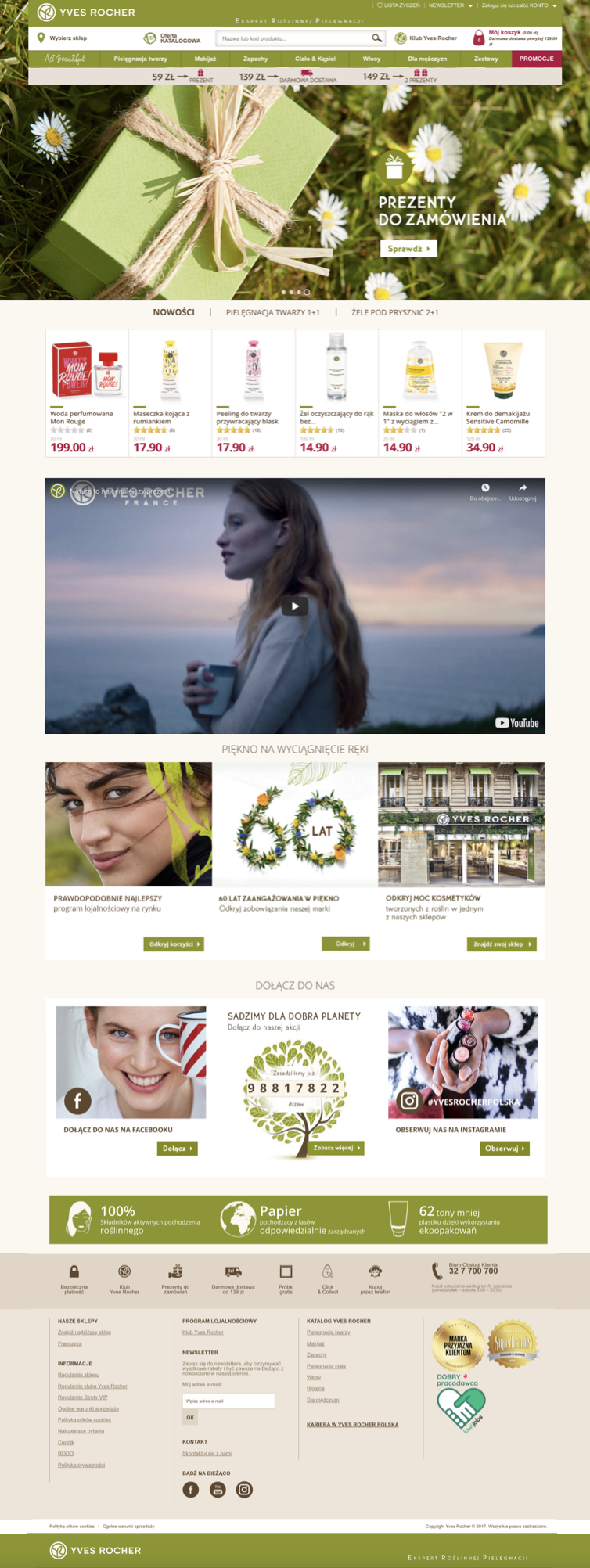
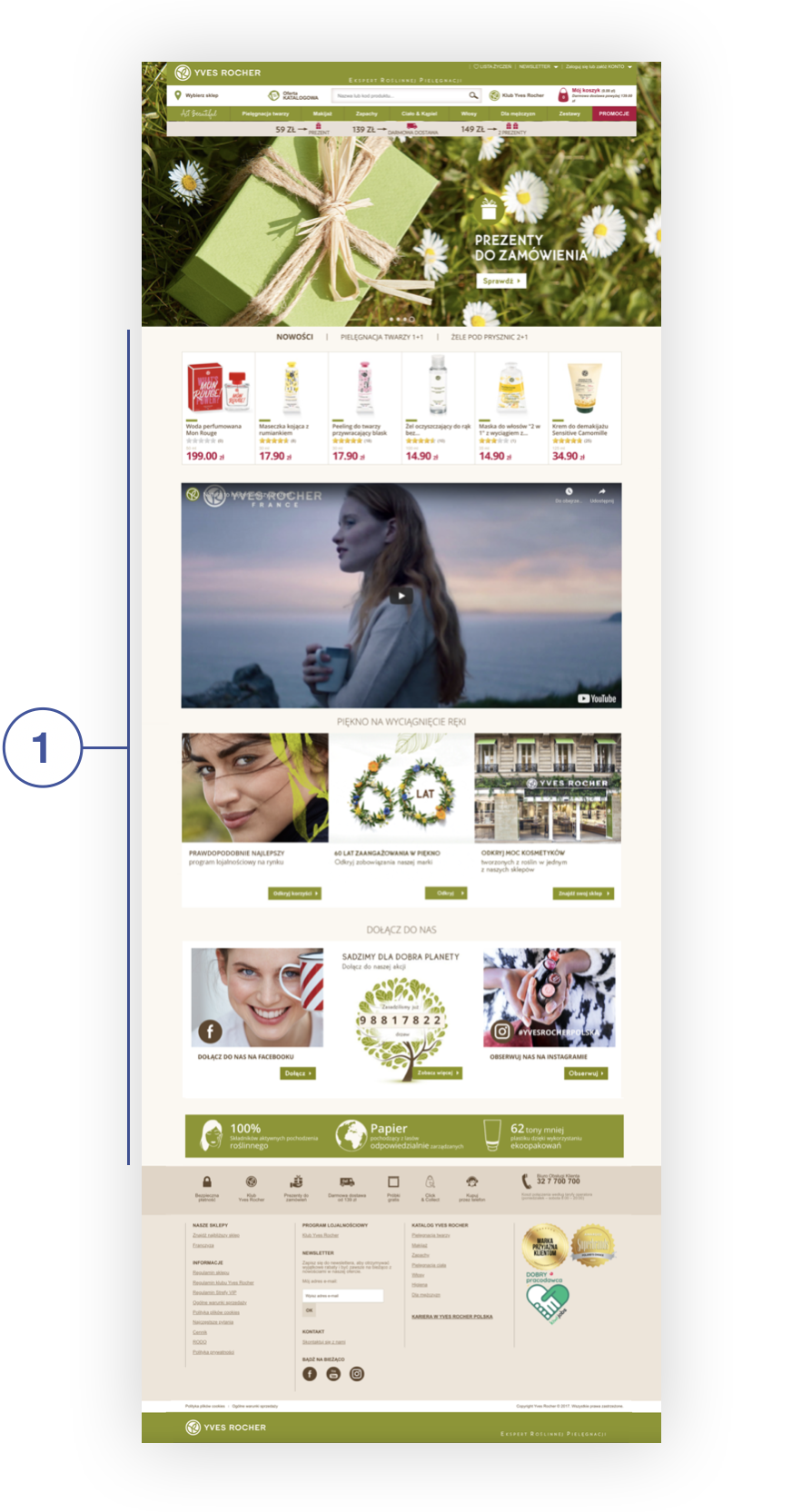
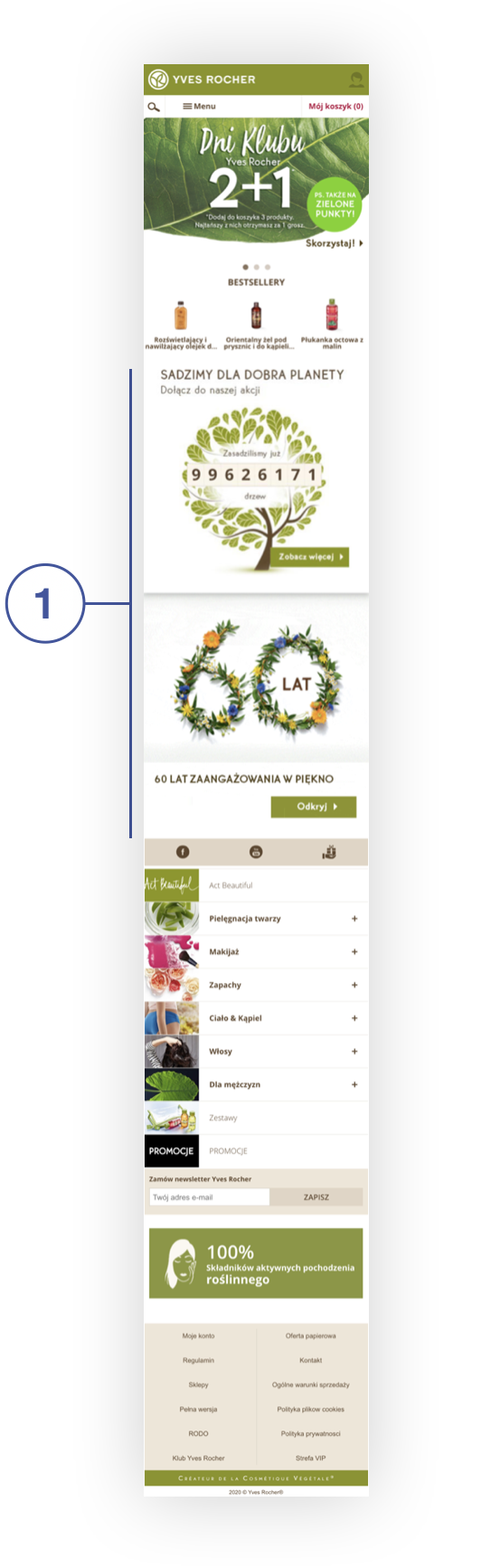
CMS to skrót od anglojęzycznej nazwy *"Content Management System"* co oznacza *"System Zarządzania Treścią"*. Bloki CMS zawierają fragmenty kodu HTML, który <span>administratorzy panelu, z odpowiednimi uprawnieniami, mogą dodawać oraz edytować go według potrzeb. Odpowiednio skonfigurowany blok, może zostać umieszczony na witrynie sklepu, w predefiniowanym miejscu. Bloki doskonale sprawdzają się do przechowywania treści, takich jak: banery, grafiki, teksty a nawet filmy video, by w prosty i przejrzysty sposób, moć zarządzać treścią witryny sklepu. Poniżej znajdziesz wizualizację bloku CMS, występującego na stronie głównej sklepu.  
  
</span><span></span>

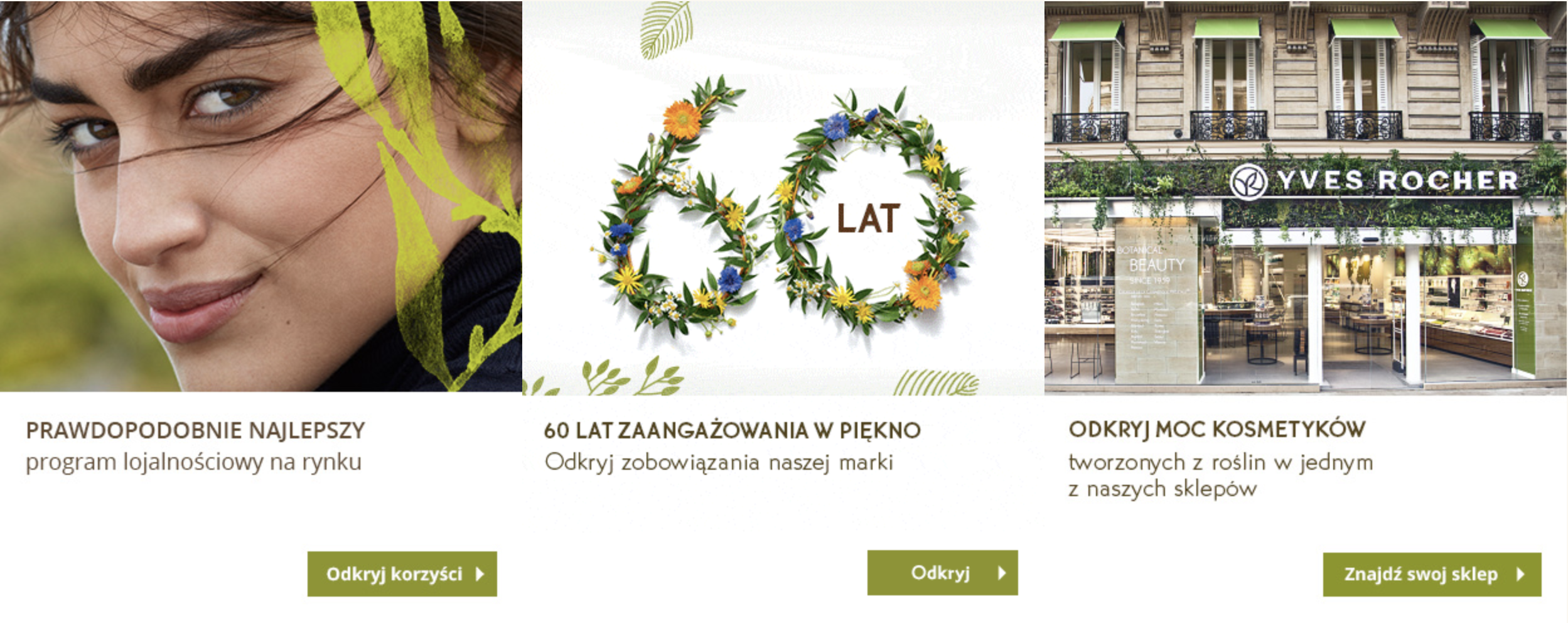
<table id="bkmrk-%C2%A0%C2%A0%C2%A0wizualizacja-blok" style="margin-right: auto; margin-left: auto;"><tbody><tr><td class="wysiwyg-text-align-center" style="text-align: center; vertical-align: middle;">![Wizualizacja_bloku_CMS_na_stronie_g_o_wnej_sklepu_Yves_Rocher.png](https://knowledge.tauceti-digital.com/uploads/images/gallery/2024-11/wizualizacja-bloku-cms-na-stronie-g-o-wnej-sklepu-yves-rocher-png.png)</td></tr><tr><td class="wysiwyg-text-align-center" style="text-align: center; vertical-align: middle;"><span class="wysiwyg-font-size-medium">  </span><span class="wysiwyg-font-size-medium"> *Wizualizacja bloku CMS na stronie głównej sklepu Yves Rocher (wersja desktop)* </span></td></tr></tbody></table>

<table id="bkmrk-%C2%A0%C2%A0%C2%A0wizualizacja-blok-1" style="margin-right: auto; margin-left: auto;"><tbody><tr><td class="wysiwyg-text-align-center" style="text-align: center; vertical-align: middle;">![Wizualizacja_bloku_CMS_na_stronie_g_o_wnej_sklepu_Yves_Rocher__wersja_mobile_.png](https://knowledge.tauceti-digital.com/uploads/images/gallery/2024-11/wizualizacja-bloku-cms-na-stronie-g-o-wnej-sklepu-yves-rocher-wersja-mobile-png.png)</td></tr><tr><td class="wysiwyg-text-align-center" style="text-align: center; vertical-align: middle;"><span class="wysiwyg-font-size-medium">  </span><span class="wysiwyg-font-size-medium"> *Wizualizacja bloku CMS na stronie głównej sklepu Yves Rocher (wersja mobile)* </span></td></tr></tbody></table>

# Wykaz bloków CMS znajdujących poza stroną główną

# ![Screenshot_2020-04-29_at_19.12.41.png](https://knowledge.tauceti-digital.com/uploads/images/gallery/2024-11/HeUscreenshot-2020-04-29-at-19-12-41-png.png) Wprowadzenie

Panel administracyjny umożliwia tworzenie różnych rodzajów bloków CMS, charakteryzujących się odmiennymi parametrami i miejscem występowania na witrynie sklepu. Większość bloków zlokalizowana jest na stronie głównej sklepu.<span style="font-family: -apple-system, BlinkMacSystemFont, 'Segoe UI', Helvetica, Arial, sans-serif;"> Więcej na temat jej budowy znajdziesz w artykule [Budowa strony sklepu](https://tauceti.zendesk.com/hc/en-us/articles/360016421919).  
  
</span>

<table id="bkmrk-%C2%A0%C2%A0-wizualizacja-stro" style="margin-right: auto; margin-left: auto;"><tbody><tr><td class="wysiwyg-text-align-center" style="text-align: center; vertical-align: middle;">![Wizualizacja_strony_g_o_wnej_Yves_Rocher.png](https://knowledge.tauceti-digital.com/uploads/images/gallery/2024-11/wizualizacja-strony-g-o-wnej-yves-rocher-png.png)</td></tr><tr><td class="wysiwyg-text-align-center" style="text-align: center; vertical-align: middle;"><span class="wysiwyg-font-size-medium">  </span><span class="wysiwyg-font-size-medium"> *Wizualizacja strony głównej Yves Rocher (wersja desktop)* </span></td></tr></tbody></table>

<table id="bkmrk-%C2%A0%C2%A0%C2%A0wizualizacja-stro" style="margin-right: auto; margin-left: auto;"><tbody><tr><td class="wysiwyg-text-align-center" style="text-align: center; vertical-align: middle;">![Wizualizacja_bloku_CMS_na_stronie_g_o_wnej_sklepu_Yves_Rocher__wersja_mobile_.png](https://knowledge.tauceti-digital.com/uploads/images/gallery/2024-11/En2wizualizacja-bloku-cms-na-stronie-g-o-wnej-sklepu-yves-rocher-wersja-mobile-png.png)</td></tr><tr><td class="wysiwyg-text-align-center" style="text-align: center; vertical-align: middle;"><span class="wysiwyg-font-size-medium">  </span><span class="wysiwyg-font-size-medium"> *Wizualizacja strony głównej Yves Rocher (wersja mobile)* </span></td></tr></tbody></table>

  
Poniższy artykuł poświęcony jest blokom występującym poza stroną główną. Pozostałe rodzaje bloków CMS zostały opisane w poszczególnych artykułach:

- [Wykaz bloków CMS występujących w nagłówku strony](https://tauceti.zendesk.com/hc/en-us/articles/360016574019)
- [Wykaz bloków CMS występujących w sliderach](https://tauceti.zendesk.com/hc/en-us/articles/360016542500)
- [Wykaz bloków CMS występujących w stopce strony](https://knowledge.tauceti-digital.com/books/e-commerce/page/wykaz-blokow-cms-wystepujacych-w-stopce-strony)
- [Wykaz bloków bloków CMS znajdujących poza stroną główną ](https://knowledge.tauceti-digital.com/books/e-commerce/page/wykaz-blokow-cms-znajdujacych-poza-strona-glowna)

Dodatkowe informacji na temat bloków CMS uzyskasz w artykułach:

- [Dodawanie i edycja CMS bloku](https://tauceti.zendesk.com/hc/en-us/articles/360015055639)
- [Opis modułu Bloki / lista](https://tauceti.zendesk.com/hc/en-us/articles/360015011840)

---

# ![Screenshot_2020-04-29_at_19.12.41.png](https://knowledge.tauceti-digital.com/uploads/images/gallery/2024-11/HeUscreenshot-2020-04-29-at-19-12-41-png.png) Bloki CMS występujące poza stroną główną

Bloki CMS zlokalizowane poza stroną główną dzielą się na bloki mobilne oraz bloki desktopowe. Poniżej znajdziesz wykaz bloków dla obu wersji:

**Bloki desktopowe:**

# Wykaz bloków CMS występujących w stopce strony

# ![Screenshot_2020-04-29_at_19.12.41.png](https://knowledge.tauceti-digital.com/uploads/images/gallery/2024-11/pukscreenshot-2020-04-29-at-19-12-41-png.png) Wprowadzenie

Poniższy artykuł poświęcony jest [blokom CMS występujących w stopce strony](#bkmrk-bloki-cms-wyst%C4%99puj%C4%85c-2). Pozostałe rodzaje bloków CMS zostały opisane w poszczególnych artykułach:

- [Bloki CMS występujące w nagłówku strony.](https://tauceti.zendesk.com/hc/en-us/articles/360016574019)
- [Bloki CMS występujące w sliderach.](https://tauceti.zendesk.com/hc/en-us/articles/360016542500)
- [Bloki CMS występujące między nagłówkiem a stopką strony.](https://knowledge.tauceti-digital.com/books/e-commerce/page/wykaz-blokow-cms-wystepujacych-miedzy-naglowkiem-a-stopka-strony)
- [Bloki CMS występujące poza stroną główną.](https://knowledge.tauceti-digital.com/books/e-commerce/page/wykaz-blokow-cms-znajdujacych-poza-strona-glowna)

<span class="wysiwyg-color-black" style="color: #44549b;">![info2.svg](https://knowledge.tauceti-digital.com/uploads/images/gallery/2024-11/wusinfo2-svg.png) **Zapamiętaj**</span><span class="wysiwyg-color-black" style="display: block; margin-top: 10px;">Więcej informacji na temat struktury sklepu znajdziesz w artykule [Budowa strony sklepu](https://tauceti.zendesk.com/hc/en-us/articles/360016421919).</span><span class="wysiwyg-color-black" style="display: block; margin-top: 10px;"></span><span class="wysiwyg-color-black" style="display: block; margin-top: 10px;"></span><span class="wysiwyg-color-black" style="display: block; margin-top: 10px;"></span><span class="wysiwyg-color-black" style="display: block; margin-top: 10px;"></span><span class="wysiwyg-color-black" style="display: block; margin-top: 10px;"></span><span class="wysiwyg-color-black" style="display: block; margin-top: 10px;"></span><span class="wysiwyg-color-black" style="display: block; margin-top: 10px;"></span>

<span class="wysiwyg-color-black" style="color: #44549b;">![info2.svg](https://knowledge.tauceti-digital.com/uploads/images/gallery/2024-11/wusinfo2-svg.png) **Zapamiętaj**</span><span class="wysiwyg-color-black" style="display: block; margin-top: 10px;">Opis sekcji ***Bloki/lista*** oraz procesu dodawania i edycji CMS bloku został opisany w artykułach:  
\- [Opis sekcji Bloki / lista](https://tauceti.zendesk.com/hc/en-us/articles/360015011840)  
\- [Dodawanie i edycja CMS bloku](https://tauceti.zendesk.com/hc/en-us/articles/360015055639)</span><span class="wysiwyg-color-black" style="display: block; margin-top: 10px;"></span><span class="wysiwyg-color-black" style="display: block; margin-top: 10px;"></span><span class="wysiwyg-color-black" style="display: block; margin-top: 10px;"></span><span class="wysiwyg-color-black" style="display: block; margin-top: 10px;"></span><span class="wysiwyg-color-black" style="display: block; margin-top: 10px;"></span><span class="wysiwyg-color-black" style="display: block; margin-top: 10px;"></span><span class="wysiwyg-color-black" style="display: block; margin-top: 10px;"></span><span class="wysiwyg-color-black" style="display: block; margin-top: 10px;"></span><span style="font-family: -apple-system, BlinkMacSystemFont, 'Segoe UI', Helvetica, Arial, sans-serif;"></span>

<table id="bkmrk-%C2%A0%C2%A0-wizualizacja-stro" style="margin-right: auto; margin-left: auto;"><tbody><tr><td class="wysiwyg-text-align-center" style="text-align: center; vertical-align: middle;">![Wizualizacja_strony_g_o_wnej_Yves_Rocher__wersja_desktop__stopka.png](https://knowledge.tauceti-digital.com/uploads/images/gallery/2024-11/wizualizacja-strony-g-o-wnej-yves-rocher-wersja-desktop-stopka-png.png)</td></tr><tr><td class="wysiwyg-text-align-center" style="text-align: center; vertical-align: middle;"><span class="wysiwyg-font-size-medium">  </span><span class="wysiwyg-font-size-medium"> *Wizualizacja strony głównej Yves Rocher (wersja desktop)*</span></td></tr></tbody></table>

<table id="bkmrk-%C2%A0%C2%A0-wizualizacja-stro-1" style="margin-right: auto; margin-left: auto;"><tbody><tr><td class="wysiwyg-text-align-center" style="text-align: center; vertical-align: middle;">![Wizualizacja_strony_g_o_wnej_Yves_Rocher__wersja_mobile__stopka.png](https://knowledge.tauceti-digital.com/uploads/images/gallery/2024-11/wizualizacja-strony-g-o-wnej-yves-rocher-wersja-mobile-stopka-png.png)</td></tr><tr><td class="wysiwyg-text-align-center" style="text-align: center; vertical-align: middle;"><span class="wysiwyg-font-size-medium">  </span><span class="wysiwyg-font-size-medium"> *Wizualizacja strony głównej Yves Rocher (wersja mobile)* </span></td></tr></tbody></table>

Spis treści:

- [ Bloki CMS występujące w stopce strony](#bkmrk-bloki-cms-wyst%C4%99puj%C4%85c-2)

---

# ![Screenshot_2020-04-29_at_19.12.41.png](https://knowledge.tauceti-digital.com/uploads/images/gallery/2024-11/pukscreenshot-2020-04-29-at-19-12-41-png.png) Bloki CMS występujące w stopce strony

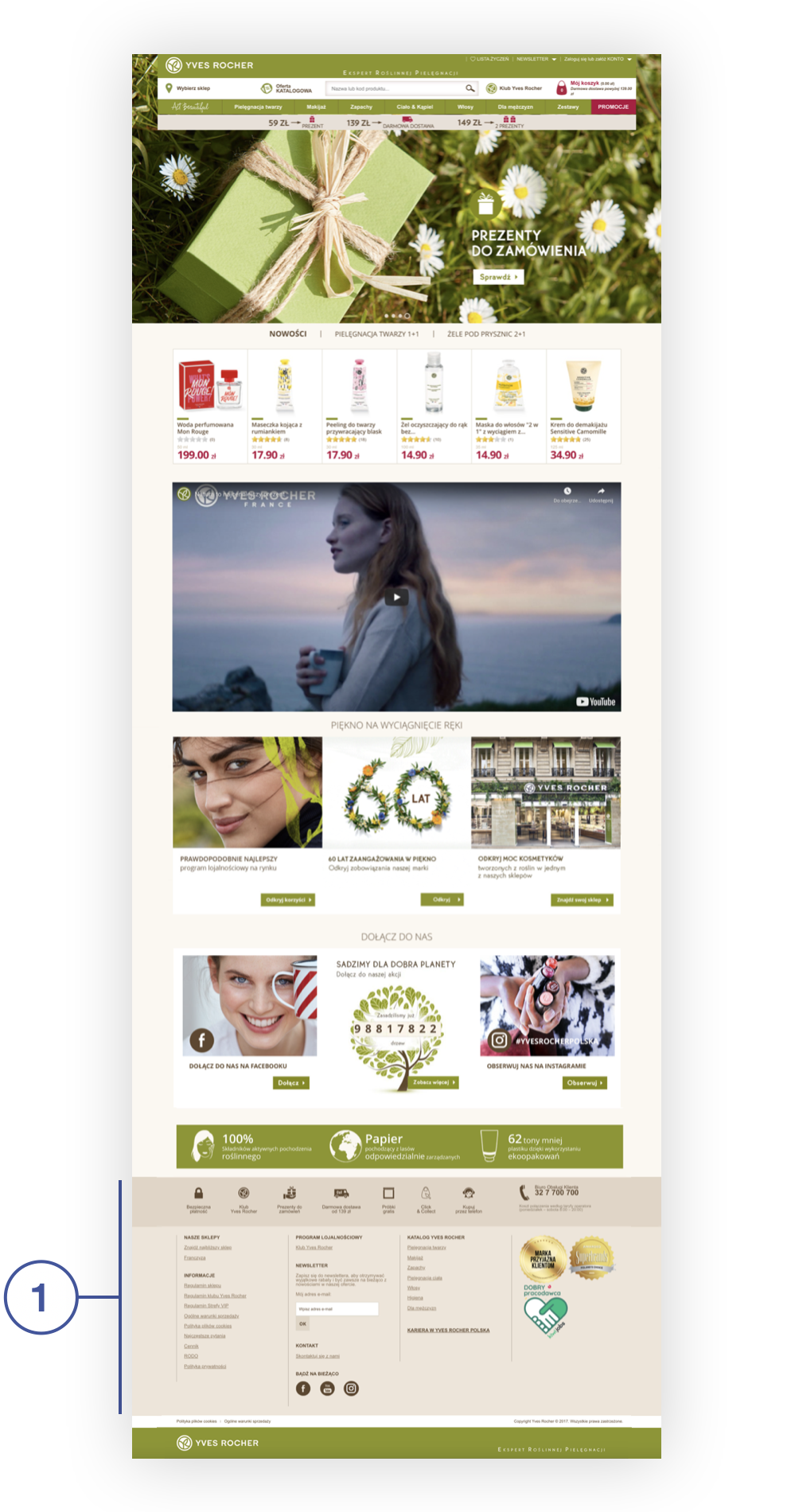
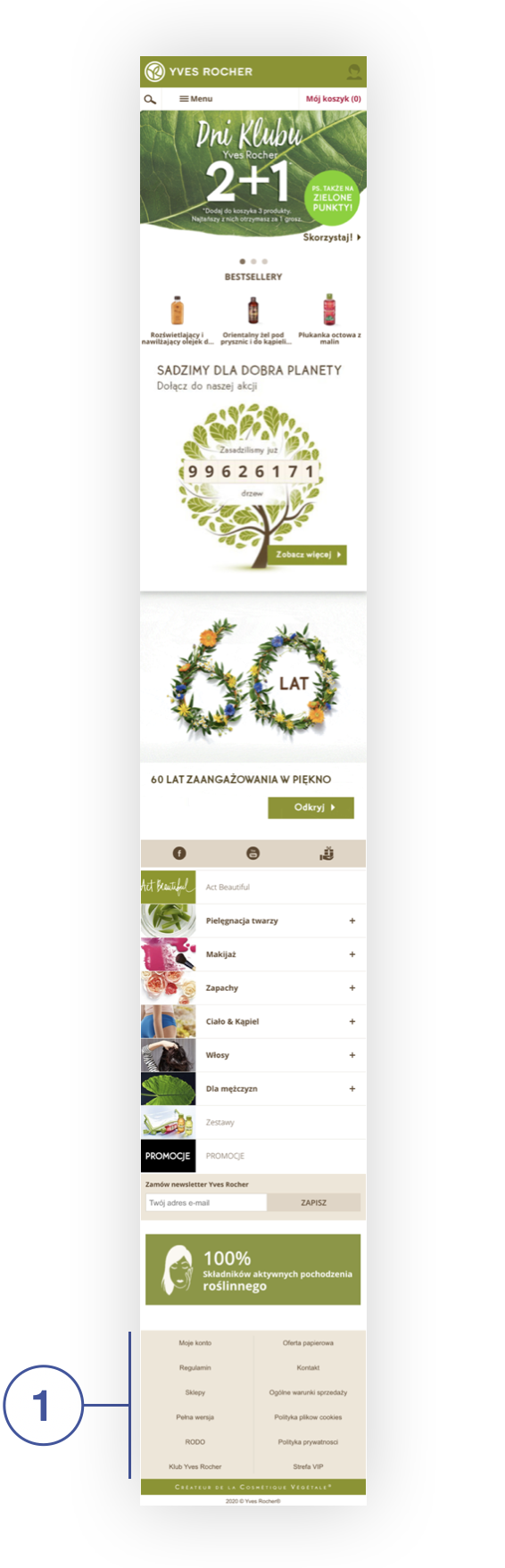
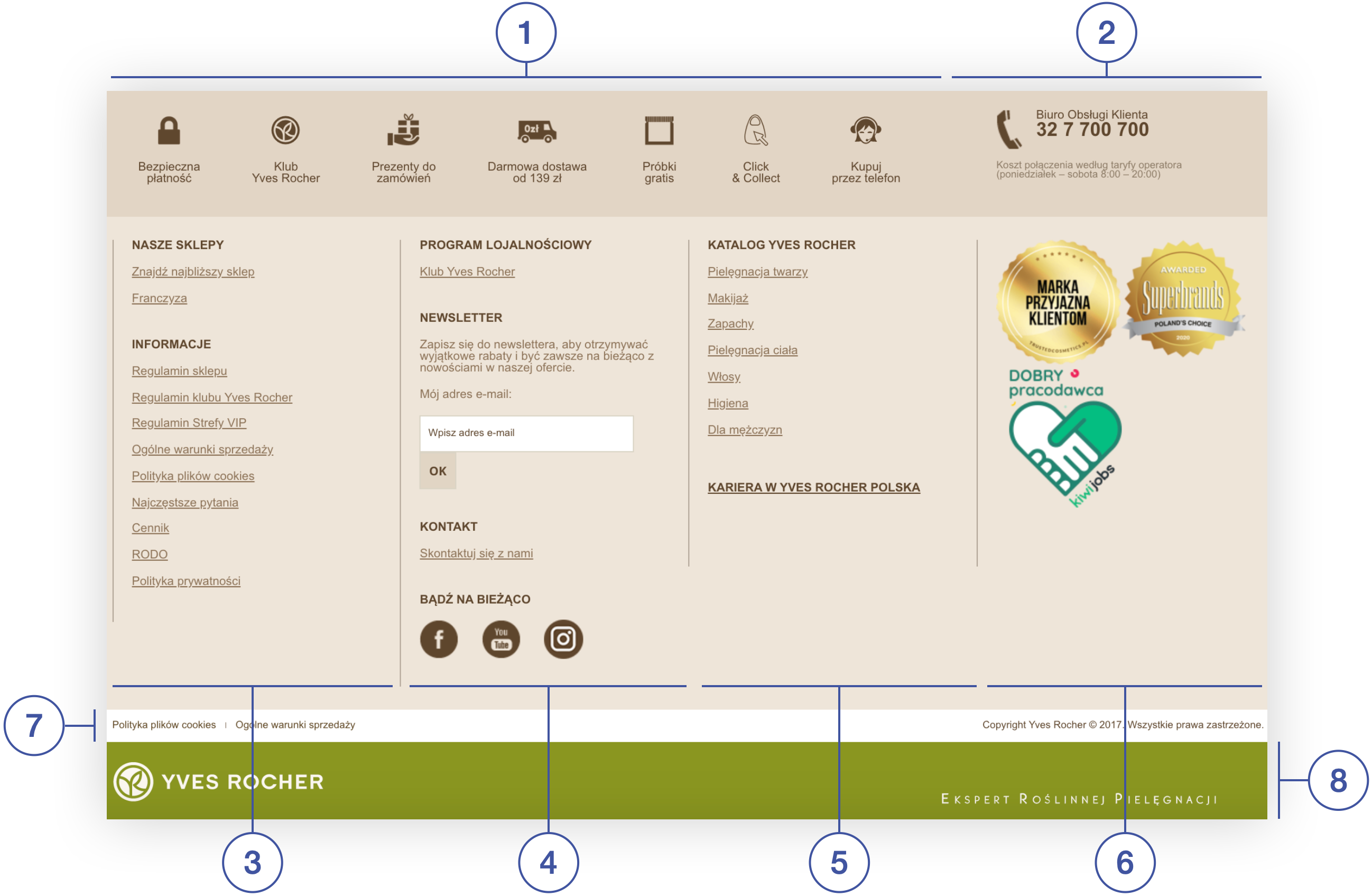
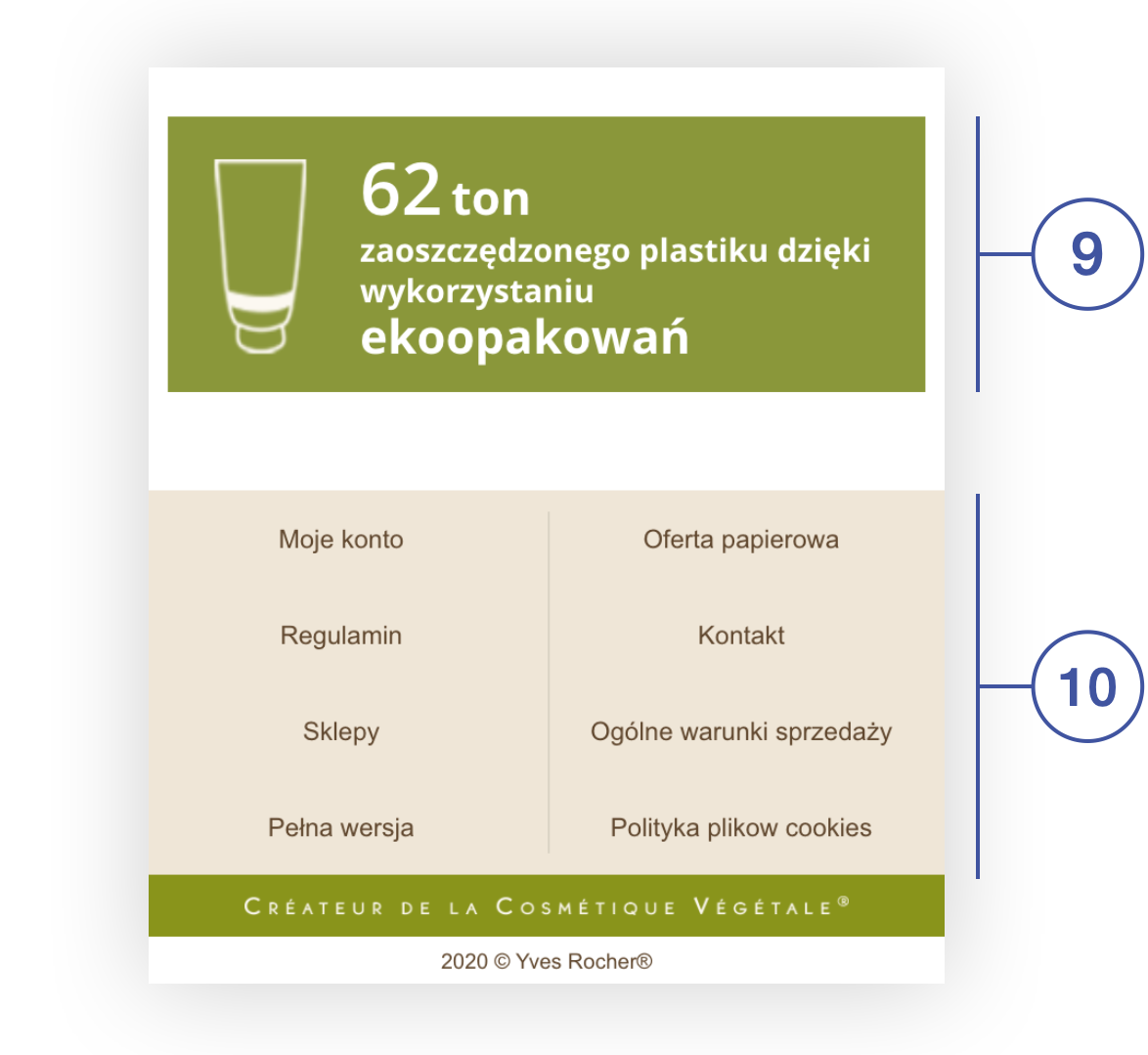
Za pomocą panelu administracyjnego jesteś w stanie wpłynąć na wygląd stopki, edytując zlokalizowane w niej bloki CMS. Aby lepiej zrozumieć jej budowę, poniżej znajdziesz wizualizację, na której zaznaczono wszystkie bloki występujące w stopce desktopowej i mobilnej.

**Wykaz bloków desktopowych:**

<table id="bkmrk-%C2%A0%C2%A0-wizualizacja-stop" style="margin-right: auto; margin-left: auto;"><tbody><tr><td class="wysiwyg-text-align-center" style="text-align: center; vertical-align: middle;">![Wizualizacja_stopki_na_stronie_g_o_wnej_sklepu_Yves_Rocher__wersja_desktop_.png](https://knowledge.tauceti-digital.com/uploads/images/gallery/2024-11/wizualizacja-stopki-na-stronie-g-o-wnej-sklepu-yves-rocher-wersja-desktop-png.png)</td></tr><tr><td class="wysiwyg-text-align-center" style="text-align: center; vertical-align: middle;"><span class="wysiwyg-font-size-medium">  </span><span class="wysiwyg-font-size-medium"> *Wizualizacja stopki na stronie głównej sklepu Yves Rocher (wersja desktop)* </span></td></tr></tbody></table>

- **<span style="color: #4054a0;">(</span><span style="color: #4054a0;">1) - </span>**[blok *"new layout footer / advantages icons"*](#bkmrk-blok-new-layout-foot)
- **<span style="color: #4054a0;">(2</span><span style="color: #4054a0;">) - </span>**[blok *"new layout footer / new layout footer / client services"*](#bkmrk-blok-new-layout-foot-2)
- **<span style="color: #4054a0;">(3</span><span style="color: #4054a0;">) - </span>**[blok *"new layout footer / <span>column 1</span>"*](#bkmrk-blok-new-layout-foot-4)
- **<span style="color: #4054a0;">(4</span><span style="color: #4054a0;">) - </span>**[blok *"new layout footer / <span>column 2</span>"*](#bkmrk-blok-new-layout-foot-6)
- **<span style="color: #4054a0;">(5</span><span style="color: #4054a0;">) - </span>**[blok *"new layout footer / <span>column 3</span>"*](#bkmrk-blok-new-layout-foot-8)
- **<span style="color: #4054a0;">(6</span><span style="color: #4054a0;">) - </span>**[blok *"new layout footer / <span>column 4</span>"*](#bkmrk-blok-new-layout-foot-10)
- **<span style="color: #4054a0;">(7</span><span style="color: #4054a0;">) - </span>**[blok *"new layout footer / <span>legal info</span>"*](#bkmrk-blok-new-layout-foot-12)
- **<span style="color: #4054a0;">(8</span><span style="color: #4054a0;">) </span>**- [blok "desktop / footer / green footer"](#bkmrk-blok-desktop-%2F-foote-2)

 **Wykaz bloków mobilnych:**

<table id="bkmrk-%C2%A0%C2%A0-wizualizacja-stop-1" style="margin-right: auto; margin-left: auto; height: 40px;"><tbody><tr style="height: 20px;"><td class="wysiwyg-text-align-center" style="text-align: center; vertical-align: middle; height: 20px; width: 502px;">![Screenshot_2020-09-24_at_16.40.35.png](https://knowledge.tauceti-digital.com/uploads/images/gallery/2024-11/screenshot-2020-09-24-at-16-40-35-png.png)</td></tr><tr style="height: 20px;"><td class="wysiwyg-text-align-center" style="text-align: center; vertical-align: middle; height: 20px; width: 502px;"><span class="wysiwyg-font-size-medium">  </span><span class="wysiwyg-font-size-medium"> *Wizualizacja stopki na stronie głównej sklepu Yves Rocher (wersja mobile)* </span></td></tr></tbody></table>

- **<span style="color: #4054a0;">(9</span><span style="color: #4054a0;">) - </span>**[blok "mobile / footer / green footer<span>"</span>](#bkmrk-blok-mobile-%2F-footer)<span style="color: #4054a0;"></span>
- **<span style="color: #4054a0;">(10</span><span style="color: #4054a0;">) </span>**- [blok "<span>mobile footer navigation"</span>](#bkmrk-blok-mobile-footer-n)

---

# ![Screenshot_2020-04-29_at_19.12.41.png](https://knowledge.tauceti-digital.com/uploads/images/gallery/2024-11/pukscreenshot-2020-04-29-at-19-12-41-png.png) Blok new layout footer / advantages icons

Blok ***new layout footer / advantages icons*** dodany z poziomu panelu administracyjnego, na witrynie sklepu wygląda następująco:

<table id="bkmrk-%C2%A0%C2%A0-wizualizacja-cms-" style="margin-right: auto; margin-left: auto; width: 699px;"><tbody><tr><td class="wysiwyg-text-align-center" style="text-align: center; vertical-align: middle; width: 687px;">![Wizualizacja_CMS_bloku__new_layout_footer___advantages_icons__na_witrynie_sklepu.png](https://knowledge.tauceti-digital.com/uploads/images/gallery/2024-11/wizualizacja-cms-bloku-new-layout-footer-advantages-icons-na-witrynie-sklepu-png.png)</td></tr><tr><td class="wysiwyg-text-align-center" style="text-align: center; vertical-align: middle; width: 687px;"><span class="wysiwyg-font-size-medium">   
 </span><span class="wysiwyg-font-size-medium"> *Wizualizacja CMS bloku (new layout footer / advantages icons) na witrynie sklepu* </span></td></tr></tbody></table>

  
W celu zarządzania blokiem ***new layout footer / advantages icons*** przejdź do:

***CMS &gt; Bloki / lista***

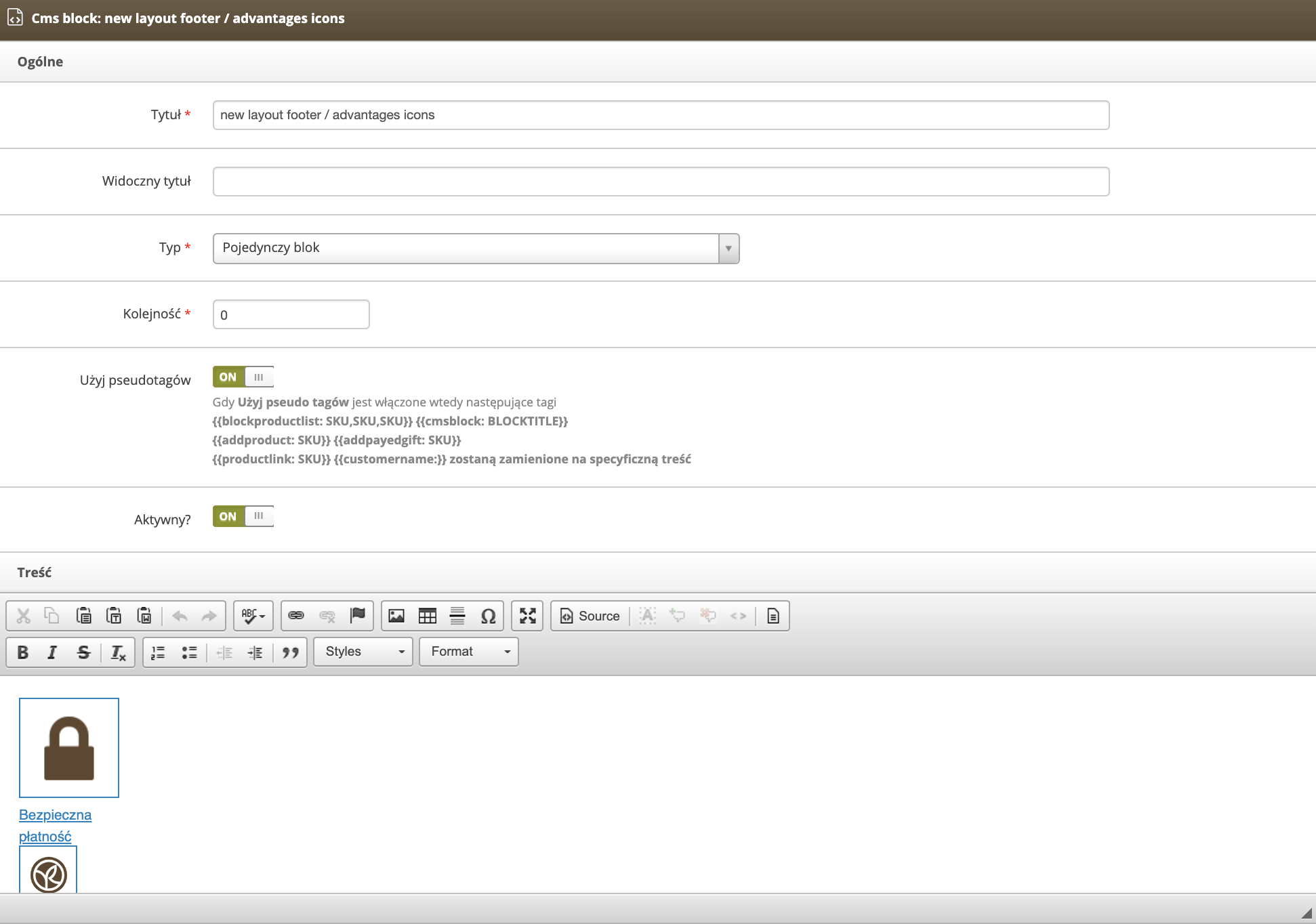
Następnie w polu wyszukiwania znajdż blok o nazwie "***new layout footer / advantages icons**"*, po czym wybierz przycisk **Edytuj**. Zostaniesz przeniesiony do okna edycji bloku, gdzie w sekcji ***Treść*** będziesz mógł edytować jego zawartość jak na wizualizacji poniżej.

<table id="bkmrk-%C2%A0%C2%A0-wizualizacja-wido" style="margin-right: auto; margin-left: auto; width: 699px; height: 66px;"><tbody><tr style="height: 22px;"><td class="wysiwyg-text-align-center" style="text-align: center; vertical-align: middle; width: 687px; height: 22px;">![Wizualizacja_widoku_Popraw_blok__new_layout_footer___advantages_icons__w_panelu_administracyjnym.png](https://knowledge.tauceti-digital.com/uploads/images/gallery/2024-11/wizualizacja-widoku-popraw-blok-new-layout-footer-advantages-icons-w-panelu-administracyjnym-png.png)</td></tr><tr style="height: 44px;"><td class="wysiwyg-text-align-center" style="text-align: center; vertical-align: middle; width: 687px; height: 44px;"><span class="wysiwyg-font-size-medium">  </span><span class="wysiwyg-font-size-medium"> *Wizualizacja widoku Popraw blok (new layout footer / advantages icons) w panelu administracyjnym* </span></td></tr></tbody></table>

---

# ![Screenshot_2020-04-29_at_19.12.41.png](https://knowledge.tauceti-digital.com/uploads/images/gallery/2024-11/pukscreenshot-2020-04-29-at-19-12-41-png.png) Blok new layout footer / new layout footer / client services

Blok ***new layout footer / client services*** dodany z poziomu panelu administracyjnego, na witrynie sklepu wygląda następująco:

<table id="bkmrk-%C2%A0%C2%A0-wizualizacja-cms--1" style="margin-right: auto; margin-left: auto; width: 699px;"><tbody><tr><td class="wysiwyg-text-align-center" style="text-align: center; vertical-align: middle; width: 687px;">![Wizualizacja_CMS_bloku__new_layout_footer___new_layout_footer___client_services__na_witrynie_sklepu.png](https://knowledge.tauceti-digital.com/uploads/images/gallery/2024-11/wizualizacja-cms-bloku-new-layout-footer-new-layout-footer-client-services-na-witrynie-sklepu-png.png)</td></tr><tr><td class="wysiwyg-text-align-center" style="text-align: center; vertical-align: middle; width: 687px;"><span class="wysiwyg-font-size-medium">  </span><span class="wysiwyg-font-size-medium"> *Wizualizacja CMS bloku (new layout footer / client services) na witrynie sklepu* </span></td></tr></tbody></table>

  
W celu zarządzania blokiem  ***new layout footer / client services*** przejdź do:

***CMS &gt; Bloki / lista***

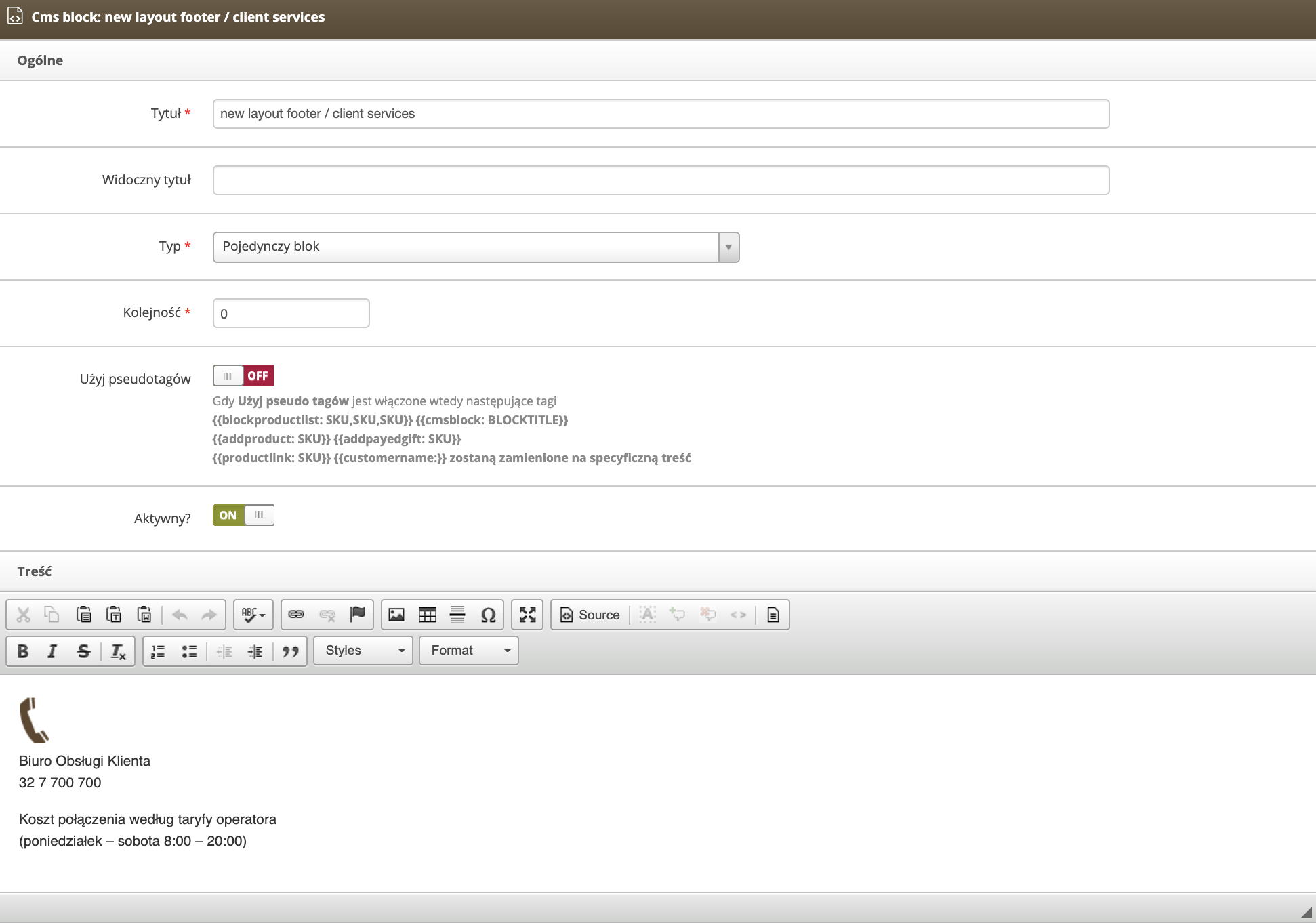
Następnie w polu wyszukiwania znajdż blok o nazwie " ***new layout footer / client services**"*, po czym wybierz przycisk **Edytuj**. Zostaniesz przeniesiony do okna edycji bloku, gdzie w sekcji ***Treść*** będziesz mógł edytować jego zawartość jak na wizualizacji poniżej.

<table id="bkmrk-%C2%A0%C2%A0-wizualizacja-wido-1" style="margin-right: auto; margin-left: auto; width: 699px; height: 66px;"><tbody><tr style="height: 22px;"><td class="wysiwyg-text-align-center" style="text-align: center; vertical-align: middle; width: 687px; height: 22px;">![Wizualizacja_widoku_Popraw_blok__new_layout_footer___client_services__w_panelu_administracyjnym.png](https://knowledge.tauceti-digital.com/uploads/images/gallery/2024-11/wizualizacja-widoku-popraw-blok-new-layout-footer-client-services-w-panelu-administracyjnym-png.png)</td></tr><tr style="height: 44px;"><td class="wysiwyg-text-align-center" style="text-align: center; vertical-align: middle; width: 687px; height: 44px;"><span class="wysiwyg-font-size-medium">  </span><span class="wysiwyg-font-size-medium"> *Wizualizacja widoku Popraw blok (new layout footer / client services) w panelu administracyjnym* </span></td></tr></tbody></table>

---

# ![Screenshot_2020-04-29_at_19.12.41.png](https://knowledge.tauceti-digital.com/uploads/images/gallery/2024-11/pukscreenshot-2020-04-29-at-19-12-41-png.png) Blok new layout footer / column 1

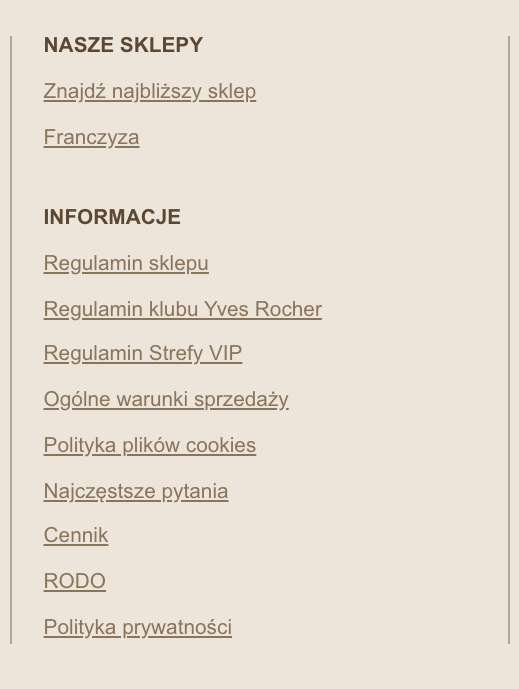
Blok ***new layout footer / column 1*** dodany z poziomu panelu administracyjnego, na witrynie sklepu wygląda następująco:

<table id="bkmrk-%C2%A0%C2%A0-wizualizacja-cms--2" style="margin-right: auto; margin-left: auto; width: 699px;"><tbody><tr><td class="wysiwyg-text-align-center" style="text-align: center; vertical-align: middle; width: 687px;">![Wizualizacja_CMS_bloku__new_layout_footer___column_1__na_witrynie_sklepu.png](https://knowledge.tauceti-digital.com/uploads/images/gallery/2024-11/wizualizacja-cms-bloku-new-layout-footer-column-1-na-witrynie-sklepu-png.png)</td></tr><tr><td class="wysiwyg-text-align-center" style="text-align: center; vertical-align: middle; width: 687px;"><span class="wysiwyg-font-size-medium">  </span><span class="wysiwyg-font-size-medium"> *Wizualizacja CMS bloku (new layout footer / column 1) na witrynie sklepu* </span></td></tr></tbody></table>

  
W celu zarządzania blokiem  ***new layout footer / column 1*** przejdź do:

***CMS &gt; Bloki / lista***

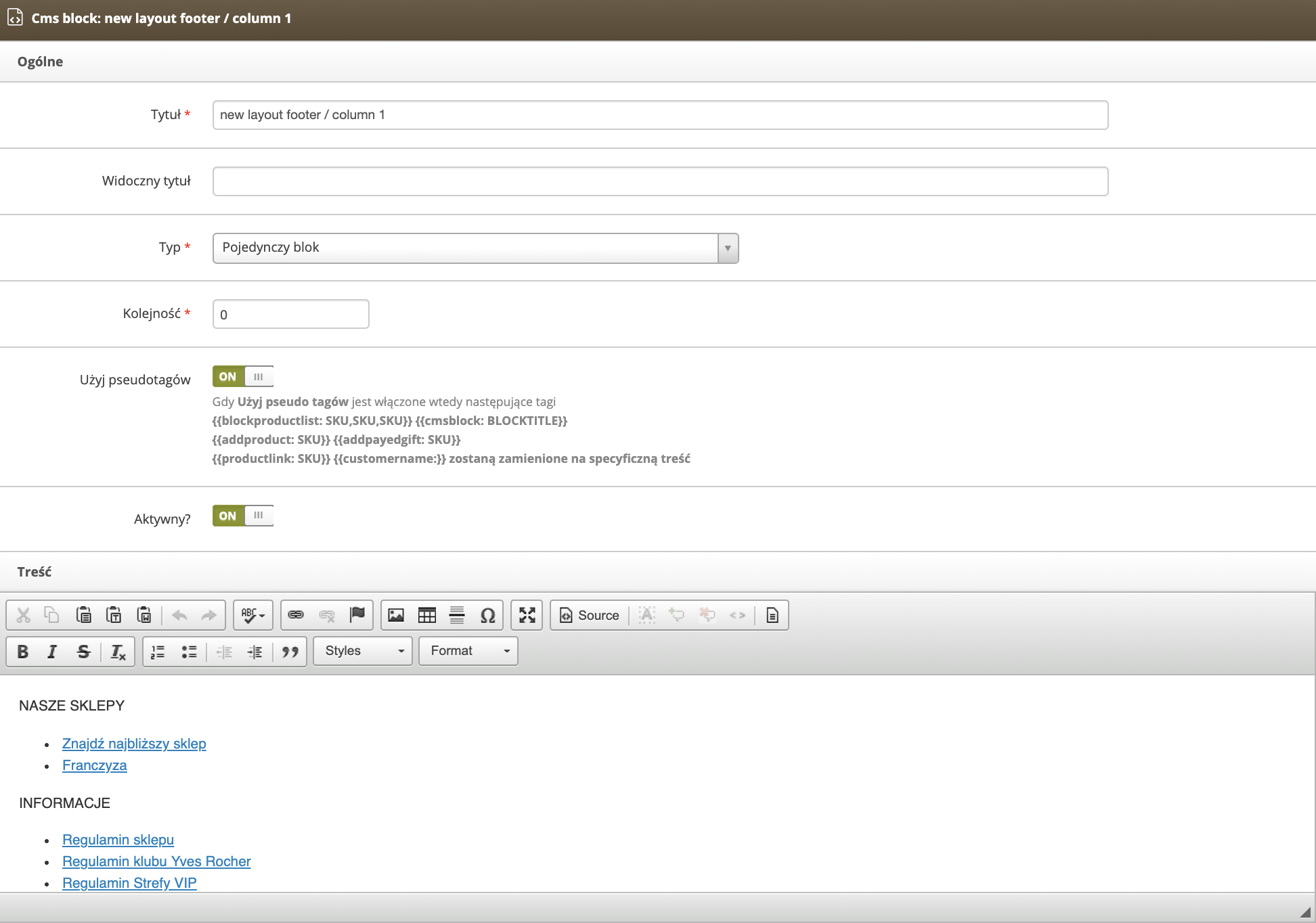
Następnie w polu wyszukiwania znajdż blok o nazwie " ***new layout footer / column 1**"*, po czym wybierz przycisk **Edytuj**. Zostaniesz przeniesiony do okna edycji bloku, gdzie w sekcji ***Treść*** będziesz mógł edytować jego zawartość jak na wizualizacji poniżej.

<table id="bkmrk-%C2%A0%C2%A0-wizualizacja-wido-2" style="margin-right: auto; margin-left: auto; width: 699px; height: 66px;"><tbody><tr style="height: 22px;"><td class="wysiwyg-text-align-center" style="text-align: center; vertical-align: middle; width: 687px; height: 22px;">![Wizualizacja_widoku_Popraw_blok__new_layout_footer___column_1__w_panelu_administracyjnym.png](https://knowledge.tauceti-digital.com/uploads/images/gallery/2024-11/wizualizacja-widoku-popraw-blok-new-layout-footer-column-1-w-panelu-administracyjnym-png.png)</td></tr><tr style="height: 44px;"><td class="wysiwyg-text-align-center" style="text-align: center; vertical-align: middle; width: 687px; height: 44px;"><span class="wysiwyg-font-size-medium">  </span><span class="wysiwyg-font-size-medium"> *Wizualizacja widoku Popraw blok (new layout footer / column 1) w panelu administracyjnym* </span></td></tr></tbody></table>

---

# ![Screenshot_2020-04-29_at_19.12.41.png](https://knowledge.tauceti-digital.com/uploads/images/gallery/2024-11/pukscreenshot-2020-04-29-at-19-12-41-png.png) Blok new layout footer / column 2

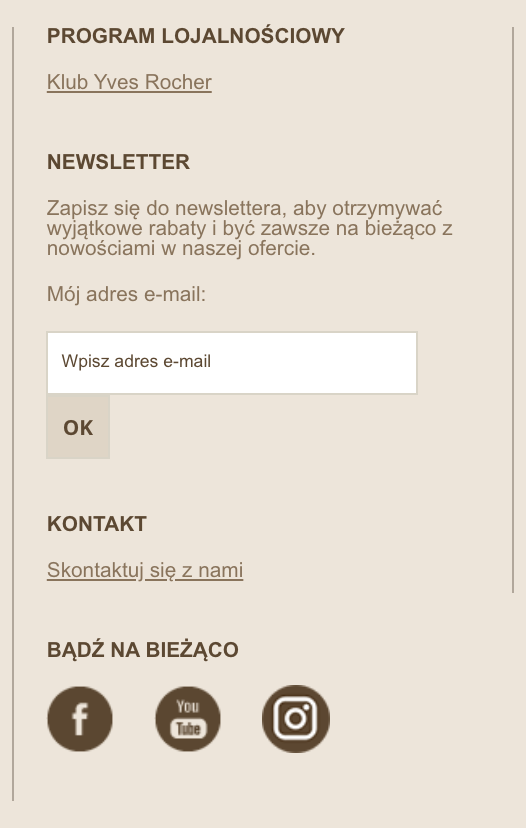
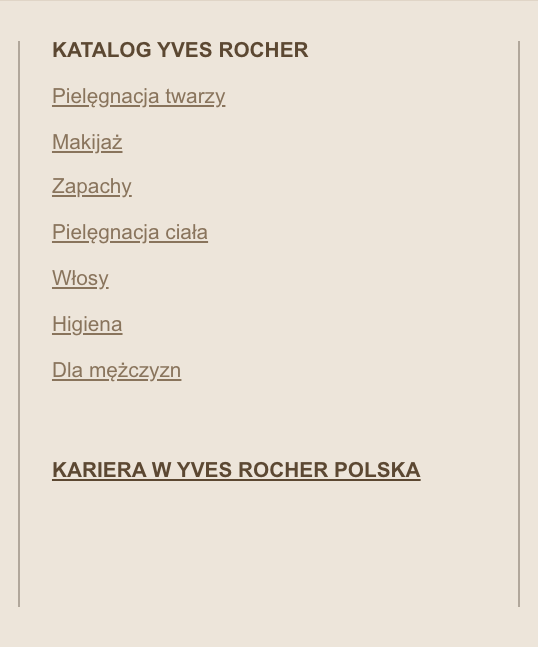
Blok ***new layout footer / column 2*** dodany z poziomu panelu administracyjnego, na witrynie sklepu wygląda następująco:

<table id="bkmrk-%C2%A0%C2%A0-wizualizacja-cms--3" style="margin-right: auto; margin-left: auto; width: 699px;"><tbody><tr><td class="wysiwyg-text-align-center" style="text-align: center; vertical-align: middle; width: 687px;">![Wizualizacja_CMS_bloku__new_layout_footer___column_2__na_witrynie_sklepu.png](https://knowledge.tauceti-digital.com/uploads/images/gallery/2024-11/wizualizacja-cms-bloku-new-layout-footer-column-2-na-witrynie-sklepu-png.png)</td></tr><tr><td class="wysiwyg-text-align-center" style="text-align: center; vertical-align: middle; width: 687px;"><span class="wysiwyg-font-size-medium">  </span><span class="wysiwyg-font-size-medium"> *Wizualizacja CMS bloku (new layout footer / column 2) na witrynie sklepu* </span></td></tr></tbody></table>

  
W celu zarządzania blokiem  ***new layout footer / column 2*** przejdź do:

***CMS &gt; Bloki / lista***

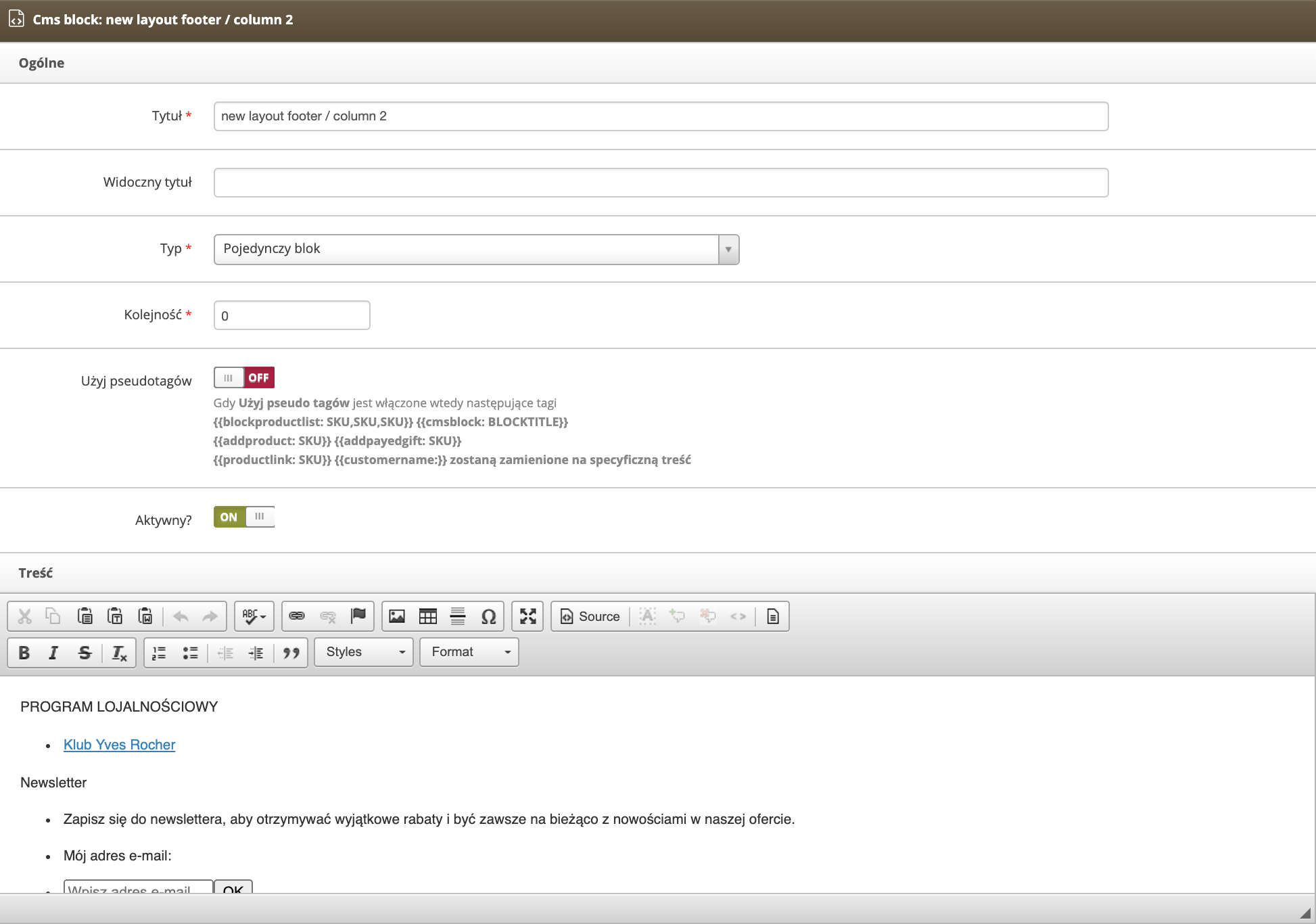
Następnie w polu wyszukiwania znajdż blok o nazwie " ***new layout footer / column 2**"*, po czym wybierz przycisk **Edytuj**. Zostaniesz przeniesiony do okna edycji bloku, gdzie w sekcji ***Treść*** będziesz mógł edytować jego zawartość jak na wizualizacji poniżej.

<table id="bkmrk-%C2%A0%C2%A0-wizualizacja-wido-3" style="margin-right: auto; margin-left: auto; width: 699px; height: 66px;"><tbody><tr style="height: 22px;"><td class="wysiwyg-text-align-center" style="text-align: center; vertical-align: middle; width: 687px; height: 22px;">![Wizualizacja_widoku_Popraw_blok__new_layout_footer___column_2__w_panelu_administracyjnym.png](https://knowledge.tauceti-digital.com/uploads/images/gallery/2024-11/wizualizacja-widoku-popraw-blok-new-layout-footer-column-2-w-panelu-administracyjnym-png.png)</td></tr><tr style="height: 44px;"><td class="wysiwyg-text-align-center" style="text-align: center; vertical-align: middle; width: 687px; height: 44px;"><span class="wysiwyg-font-size-medium">  </span><span class="wysiwyg-font-size-medium"> *Wizualizacja widoku Popraw blok (new layout footer / column 2) w panelu administracyjnym* </span></td></tr></tbody></table>

---

# ![Screenshot_2020-04-29_at_19.12.41.png](https://knowledge.tauceti-digital.com/uploads/images/gallery/2024-11/pukscreenshot-2020-04-29-at-19-12-41-png.png) Blok new layout footer / column 3

Blok ***new layout footer / column 3*** dodany z poziomu panelu administracyjnego, na witrynie sklepu wygląda następująco:

<table id="bkmrk-%C2%A0%C2%A0-wizualizacja-cms--4" style="margin-right: auto; margin-left: auto; width: 699px;"><tbody><tr><td class="wysiwyg-text-align-center" style="text-align: center; vertical-align: middle; width: 687px;">![Wizualizacja_CMS_bloku__new_layout_footer___column_3__na_witrynie_sklepu.png](https://knowledge.tauceti-digital.com/uploads/images/gallery/2024-11/wizualizacja-cms-bloku-new-layout-footer-column-3-na-witrynie-sklepu-png.png)</td></tr><tr><td class="wysiwyg-text-align-center" style="text-align: center; vertical-align: middle; width: 687px;"><span class="wysiwyg-font-size-medium">  </span><span class="wysiwyg-font-size-medium"> *Wizualizacja CMS bloku (new layout footer / column 3) na witrynie sklepu* </span></td></tr></tbody></table>

  
W celu zarządzania blokiem  ***new layout footer / column 3*** przejdź do:

***CMS &gt; Bloki / lista***

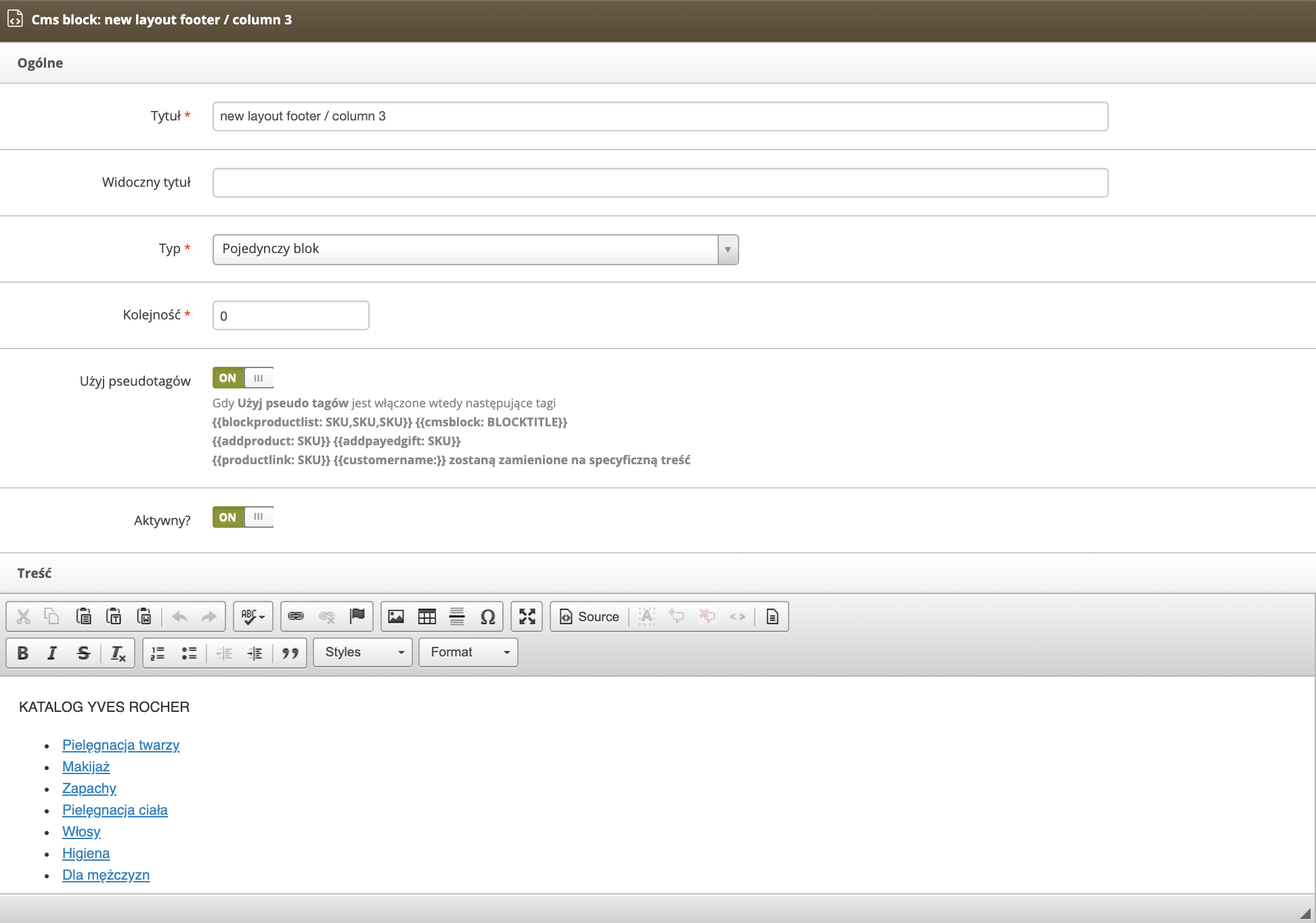
Następnie w polu wyszukiwania znajdż blok o nazwie " ***new layout footer / column 3**"*, po czym wybierz przycisk **Edytuj**. Zostaniesz przeniesiony do okna edycji bloku, gdzie w sekcji ***Treść*** będziesz mógł edytować jego zawartość jak na wizualizacji poniżej.

<table id="bkmrk-%C2%A0%C2%A0-wizualizacja-wido-4" style="margin-right: auto; margin-left: auto; width: 699px; height: 66px;"><tbody><tr style="height: 22px;"><td class="wysiwyg-text-align-center" style="text-align: center; vertical-align: middle; width: 687px; height: 22px;">![Wizualizacja_widoku_Popraw_blok__new_layout_footer___column_3__w_panelu_administracyjnym.png](https://knowledge.tauceti-digital.com/uploads/images/gallery/2024-11/wizualizacja-widoku-popraw-blok-new-layout-footer-column-3-w-panelu-administracyjnym-png.png)</td></tr><tr style="height: 44px;"><td class="wysiwyg-text-align-center" style="text-align: center; vertical-align: middle; width: 687px; height: 44px;"><span class="wysiwyg-font-size-medium">  </span><span class="wysiwyg-font-size-medium"> *Wizualizacja widoku Popraw blok (new layout footer / column 3) w panelu administracyjnym* </span></td></tr></tbody></table>

---

# ![Screenshot_2020-04-29_at_19.12.41.png](https://knowledge.tauceti-digital.com/uploads/images/gallery/2024-11/pukscreenshot-2020-04-29-at-19-12-41-png.png) Blok new layout footer / column 4

Blok ***new layout footer / column 4*** dodany z poziomu panelu administracyjnego, na witrynie sklepu wygląda następująco:

<table id="bkmrk-%C2%A0%C2%A0-wizualizacja-cms--5" style="margin-right: auto; margin-left: auto; width: 699px;"><tbody><tr><td class="wysiwyg-text-align-center" style="text-align: center; vertical-align: middle; width: 687px;">![Wizualizacja_CMS_bloku__new_layout_footer___column_4__na_witrynie_sklepu.png](https://knowledge.tauceti-digital.com/uploads/images/gallery/2024-11/wizualizacja-cms-bloku-new-layout-footer-column-4-na-witrynie-sklepu-png.png)</td></tr><tr><td class="wysiwyg-text-align-center" style="text-align: center; vertical-align: middle; width: 687px;"><span class="wysiwyg-font-size-medium">  </span><span class="wysiwyg-font-size-medium"> *Wizualizacja CMS bloku (new layout footer / column 4) na witrynie sklepu* </span></td></tr></tbody></table>

  
W celu zarządzania blokiem  ***new layout footer / column 4*** przejdź do:

***CMS &gt; Bloki / lista***

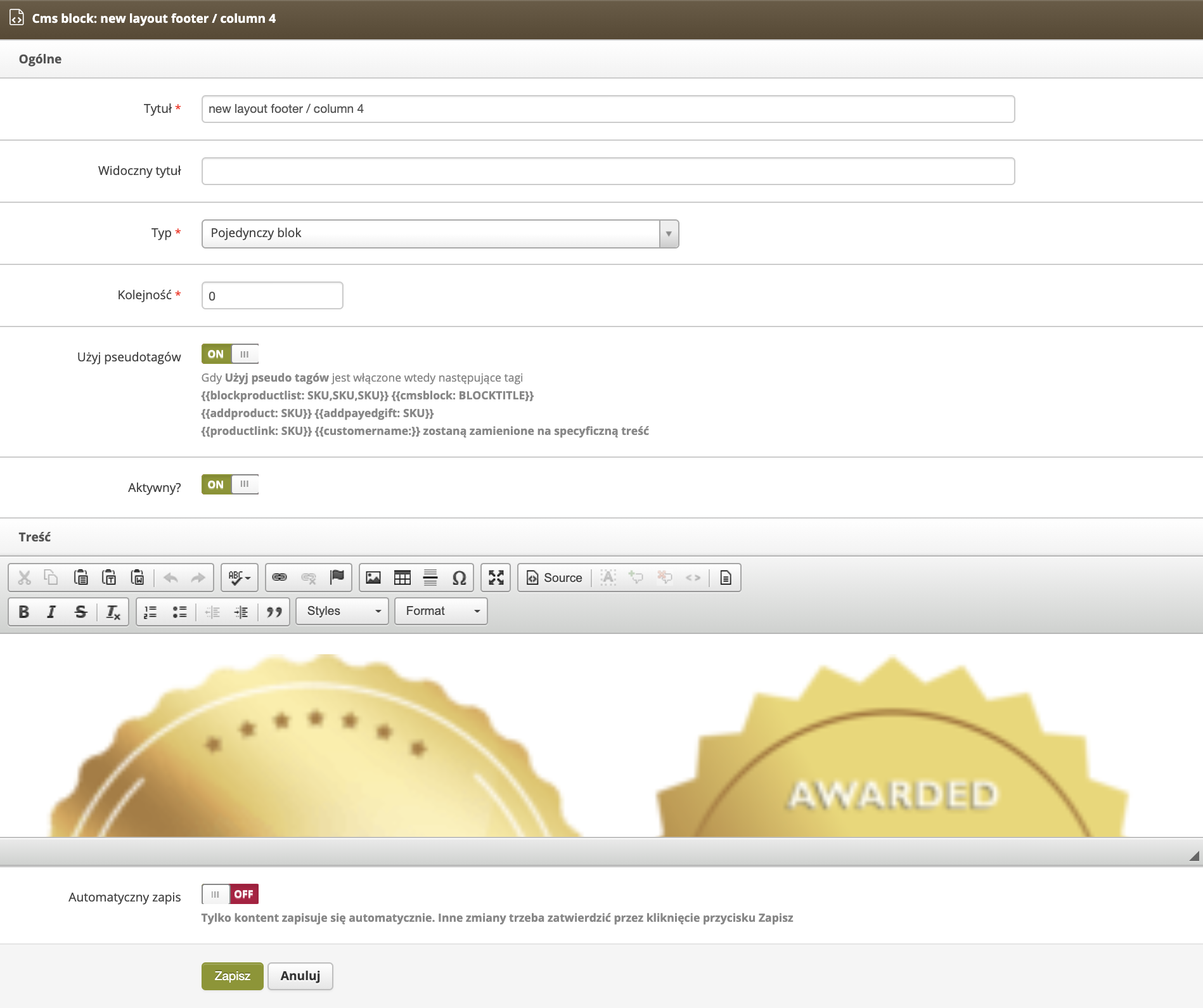
Następnie w polu wyszukiwania znajdż blok o nazwie "***new layout footer / column 4**"*, po czym wybierz przycisk **Edytuj**. Zostaniesz przeniesiony do okna edycji bloku, gdzie w sekcji ***Treść*** będziesz mógł edytować jego zawartość jak na wizualizacji poniżej.

<table id="bkmrk-%C2%A0%C2%A0-wizualizacja-wido-5" style="margin-right: auto; margin-left: auto; width: 699px; height: 66px;"><tbody><tr style="height: 22px;"><td class="wysiwyg-text-align-center" style="text-align: center; vertical-align: middle; width: 687px; height: 22px;">![Wizualizacja_widoku_Popraw_blok__new_layout_footer___column_4__w_panelu_administracyjnym.png](https://knowledge.tauceti-digital.com/uploads/images/gallery/2024-11/wizualizacja-widoku-popraw-blok-new-layout-footer-column-4-w-panelu-administracyjnym-png.png)</td></tr><tr style="height: 44px;"><td class="wysiwyg-text-align-center" style="text-align: center; vertical-align: middle; width: 687px; height: 44px;"><span class="wysiwyg-font-size-medium">  </span><span class="wysiwyg-font-size-medium"> *Wizualizacja widoku Popraw blok (new layout footer / column 4) w panelu administracyjnym* </span></td></tr></tbody></table>

---

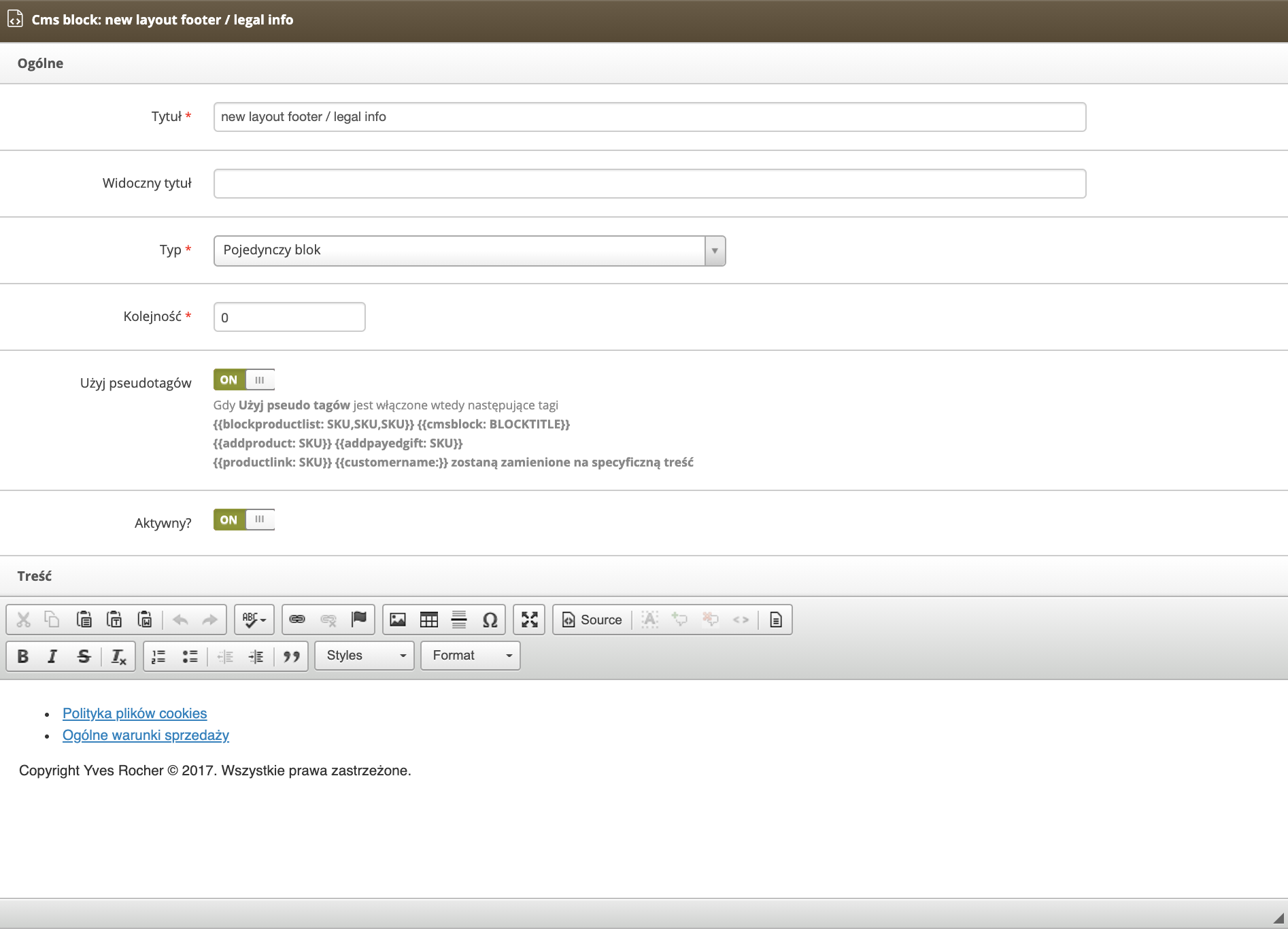
# ![Screenshot_2020-04-29_at_19.12.41.png](https://knowledge.tauceti-digital.com/uploads/images/gallery/2024-11/pukscreenshot-2020-04-29-at-19-12-41-png.png) Blok new layout footer / legal info

Blok ***new layout footer / legal info* dodany z poziomu panelu administracyjnego, na witrynie sklepu wygląda następująco:

<table id="bkmrk-%C2%A0%C2%A0-wizualizacja-cms--6" style="margin-right: auto; margin-left: auto; width: 699px;"><tbody><tr><td class="wysiwyg-text-align-center" style="text-align: center; vertical-align: middle; width: 687px;">![Wizualizacja_CMS_bloku__new_layout_footer___legal_info__na_witrynie_sklepu.png](https://knowledge.tauceti-digital.com/uploads/images/gallery/2024-11/wizualizacja-cms-bloku-new-layout-footer-legal-info-na-witrynie-sklepu-png.png)</td></tr><tr><td class="wysiwyg-text-align-center" style="text-align: center; vertical-align: middle; width: 687px;"><span class="wysiwyg-font-size-medium">  </span><span class="wysiwyg-font-size-medium"> *Wizualizacja CMS bloku (new layout footer / legal info) na witrynie sklepu* </span></td></tr></tbody></table>

  
W celu zarządzania blokiem ***new layout footer / legal info* przejdź do:

***CMS &gt; Bloki / lista***

Następnie w polu wyszukiwania znajdż blok o nazwie "***new layout footer / legal info**"*, po czym wybierz przycisk **Edytuj**. Zostaniesz przeniesiony do okna edycji bloku, gdzie w sekcji ***Treść*** będziesz mógł edytować jego zawartość jak na wizualizacji poniżej.

<table id="bkmrk-%C2%A0%C2%A0-wizualizacja-wido-6" style="margin-right: auto; margin-left: auto; width: 699px; height: 66px;"><tbody><tr style="height: 22px;"><td class="wysiwyg-text-align-center" style="text-align: center; vertical-align: middle; width: 687px; height: 22px;">![Wizualizacja_widoku_Popraw_blok__new_layout_footer___legal_info__w_panelu_administracyjnym.png](https://knowledge.tauceti-digital.com/uploads/images/gallery/2024-11/wizualizacja-widoku-popraw-blok-new-layout-footer-legal-info-w-panelu-administracyjnym-png.png)</td></tr><tr style="height: 44px;"><td class="wysiwyg-text-align-center" style="text-align: center; vertical-align: middle; width: 687px; height: 44px;"><span class="wysiwyg-font-size-medium">  </span><span class="wysiwyg-font-size-medium"> *Wizualizacja widoku Popraw blok (new layout footer / legal info) w panelu administracyjnym* </span></td></tr></tbody></table>

---

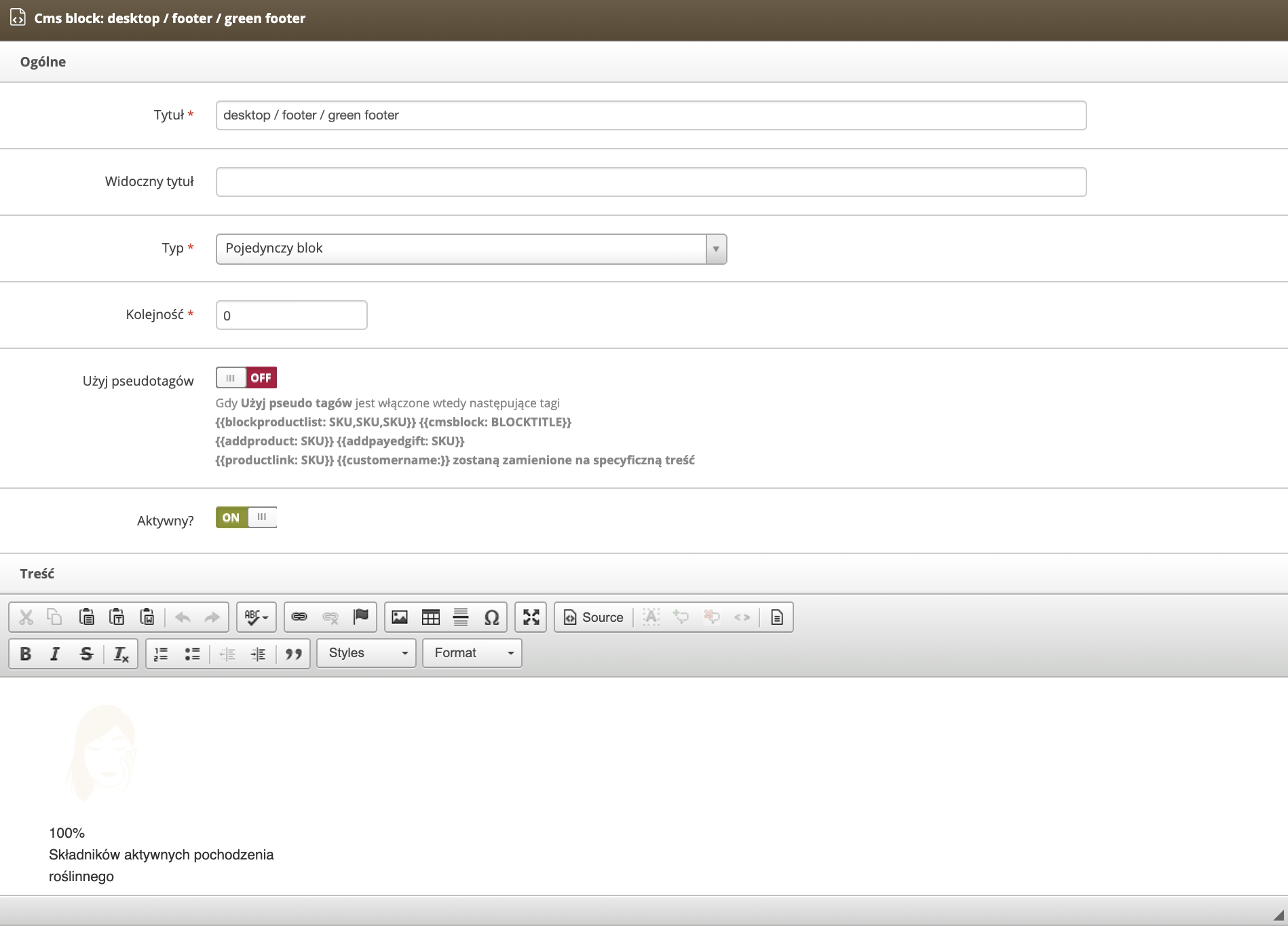
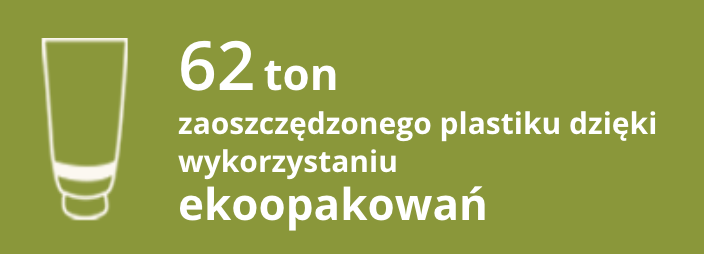
# ![Screenshot_2020-04-29_at_19.12.41.png](https://knowledge.tauceti-digital.com/uploads/images/gallery/2024-11/pukscreenshot-2020-04-29-at-19-12-41-png.png) Blok desktop / footer / green footer

Blok ***desktop / footer / green footer* dodany z poziomu panelu administracyjnego, na witrynie sklepu wygląda następująco:

<table id="bkmrk-%C2%A0%C2%A0-wizualizacja-cms--7" style="margin-right: auto; margin-left: auto; width: 699px;"><tbody><tr><td class="wysiwyg-text-align-center" style="text-align: center; vertical-align: middle; width: 687px;">![Screenshot_2020-09-18_at_08.48.55.png](https://knowledge.tauceti-digital.com/uploads/images/gallery/2024-11/screenshot-2020-09-18-at-08-48-55-png.png)</td></tr><tr><td class="wysiwyg-text-align-center" style="text-align: center; vertical-align: middle; width: 687px;"><span class="wysiwyg-font-size-medium">  </span><span class="wysiwyg-font-size-medium"> *Wizualizacja CMS bloku (desktop / footer / green footer) na witrynie sklepu* </span></td></tr></tbody></table>

  
W celu zarządzania blokiem ***desktop / footer / green footer* przejdź do:

***CMS &gt; Bloki / lista***

Następnie w polu wyszukiwania znajdż blok o nazwie "***desktop / footer / green footer**"*, po czym wybierz przycisk **Edytuj**. Zostaniesz przeniesiony do okna edycji bloku, gdzie w sekcji ***Treść*** będziesz mógł edytować jego zawartość jak na wizualizacji poniżej.

<table id="bkmrk-%C2%A0%C2%A0-wizualizacja-wido-7" style="margin-right: auto; margin-left: auto; width: 699px; height: 66px;"><tbody><tr style="height: 22px;"><td class="wysiwyg-text-align-center" style="text-align: center; vertical-align: middle; width: 687px; height: 22px;">![Wizualizacja_widoku_Popraw_blok__desktop___footer___green_footer__w_panelu_administracyjnym.png](https://knowledge.tauceti-digital.com/uploads/images/gallery/2024-11/wizualizacja-widoku-popraw-blok-desktop-footer-green-footer-w-panelu-administracyjnym-png.png)</td></tr><tr style="height: 44px;"><td class="wysiwyg-text-align-center" style="text-align: center; vertical-align: middle; width: 687px; height: 44px;"><span class="wysiwyg-font-size-medium">  </span><span class="wysiwyg-font-size-medium"> *Wizualizacja widoku Popraw blok (desktop / footer / green footer) w panelu administracyjnym* </span></td></tr></tbody></table>

---

# ![Screenshot_2020-04-29_at_19.12.41.png](https://knowledge.tauceti-digital.com/uploads/images/gallery/2024-11/pukscreenshot-2020-04-29-at-19-12-41-png.png) Blok desktop / footer / green footer

Blok ***desktop / footer / green footer* dodany z poziomu panelu administracyjnego, na witrynie sklepu wygląda następująco:

<table id="bkmrk-%C2%A0%C2%A0-wizualizacja-cms--8" style="margin-right: auto; margin-left: auto; width: 699px;"><tbody><tr><td class="wysiwyg-text-align-center" style="text-align: center; vertical-align: middle; width: 687px;">![Screenshot_2020-09-18_at_08.48.55.png](https://knowledge.tauceti-digital.com/uploads/images/gallery/2024-11/screenshot-2020-09-18-at-08-48-55-png.png)</td></tr><tr><td class="wysiwyg-text-align-center" style="text-align: center; vertical-align: middle; width: 687px;"><span class="wysiwyg-font-size-medium">  </span><span class="wysiwyg-font-size-medium"> *Wizualizacja CMS bloku (desktop / footer / green footer) na witrynie sklepu* </span></td></tr></tbody></table>

  
W celu zarządzania blokiem ***desktop / footer / green footer* przejdź do:

***CMS &gt; Bloki / lista***

Następnie w polu wyszukiwania znajdż blok o nazwie "***desktop / footer / green footer**"*, po czym wybierz przycisk **Edytuj**. Zostaniesz przeniesiony do okna edycji bloku, gdzie w sekcji ***Treść*** będziesz mógł edytować jego zawartość jak na wizualizacji poniżej.

<table id="bkmrk-%C2%A0%C2%A0-wizualizacja-wido-8" style="margin-right: auto; margin-left: auto; width: 699px; height: 66px;"><tbody><tr style="height: 22px;"><td class="wysiwyg-text-align-center" style="text-align: center; vertical-align: middle; width: 687px; height: 22px;">![Wizualizacja_widoku_Popraw_blok__desktop___footer___green_footer__w_panelu_administracyjnym.png](https://knowledge.tauceti-digital.com/uploads/images/gallery/2024-11/wizualizacja-widoku-popraw-blok-desktop-footer-green-footer-w-panelu-administracyjnym-png.png)</td></tr><tr style="height: 44px;"><td class="wysiwyg-text-align-center" style="text-align: center; vertical-align: middle; width: 687px; height: 44px;"><span class="wysiwyg-font-size-medium">  </span><span class="wysiwyg-font-size-medium"> *Wizualizacja widoku Popraw blok (desktop / footer / green footer) w panelu administracyjnym* </span></td></tr></tbody></table>

---

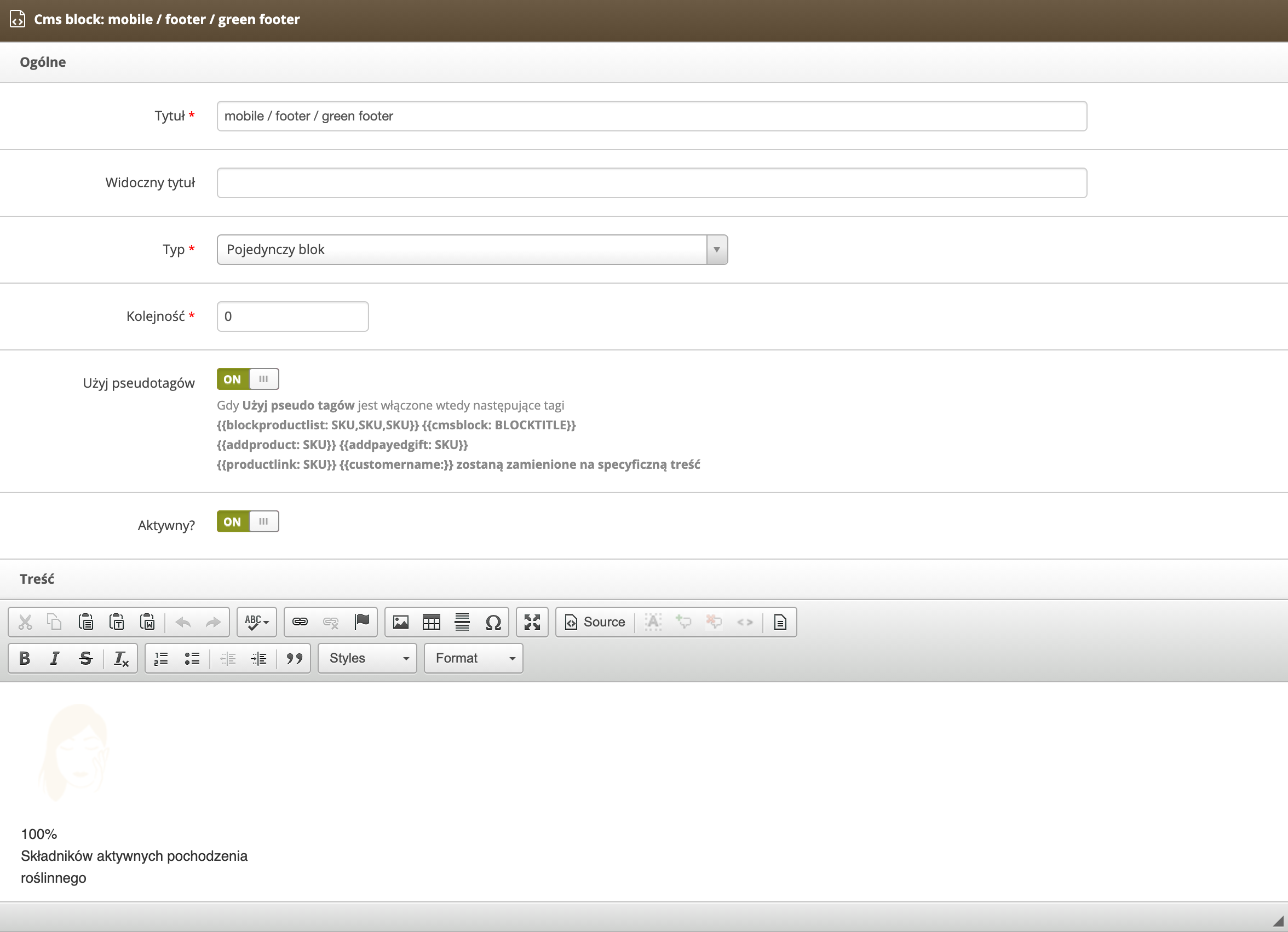
# ![Screenshot_2020-04-29_at_19.12.41.png](https://knowledge.tauceti-digital.com/uploads/images/gallery/2024-11/pukscreenshot-2020-04-29-at-19-12-41-png.png) Blok mobile / footer / green footer

Blok ***mobile / footer / green footer* dodany z poziomu panelu administracyjnego, na witrynie sklepu wygląda następująco:

<table id="bkmrk-%C2%A0%C2%A0-wizualizacja-cms--9" style="margin-right: auto; margin-left: auto; width: 699px;"><tbody><tr><td class="wysiwyg-text-align-center" style="text-align: center; vertical-align: middle; width: 687px;">![Wizualizacja_CMS_bloku__mobile___footer___green_footer__na_witrynie_sklepu.png](https://knowledge.tauceti-digital.com/uploads/images/gallery/2024-11/wizualizacja-cms-bloku-mobile-footer-green-footer-na-witrynie-sklepu-png.png)</td></tr><tr><td class="wysiwyg-text-align-center" style="text-align: center; vertical-align: middle; width: 687px;"><span class="wysiwyg-font-size-medium">  </span><span class="wysiwyg-font-size-medium"> *Wizualizacja CMS bloku (mobile / footer / green footer) na witrynie sklepu* </span></td></tr></tbody></table>

  
W celu zarządzania blokiem ***mobile / footer / green footer* przejdź do:

***CMS &gt; Bloki / lista***

Następnie w polu wyszukiwania znajdż blok o nazwie "***mobile / footer / green footer**"*, po czym wybierz przycisk **Edytuj**. Zostaniesz przeniesiony do okna edycji bloku, gdzie w sekcji ***Treść*** będziesz mógł edytować jego zawartość jak na wizualizacji poniżej.

<table id="bkmrk-%C2%A0%C2%A0-wizualizacja-wido-9" style="margin-right: auto; margin-left: auto; width: 699px; height: 66px;"><tbody><tr style="height: 22px;"><td class="wysiwyg-text-align-center" style="text-align: center; vertical-align: middle; width: 687px; height: 22px;">![Screenshot_2020-09-24_at_16.55.23.png](https://knowledge.tauceti-digital.com/uploads/images/gallery/2024-11/screenshot-2020-09-24-at-16-55-23-png.png)</td></tr><tr style="height: 44px;"><td class="wysiwyg-text-align-center" style="text-align: center; vertical-align: middle; width: 687px; height: 44px;"><span class="wysiwyg-font-size-medium">  </span><span class="wysiwyg-font-size-medium"> *Wizualizacja widoku Popraw blok (mobile / footer / green footer) w panelu administracyjnym* </span></td></tr></tbody></table>

---

# ![Screenshot_2020-04-29_at_19.12.41.png](https://knowledge.tauceti-digital.com/uploads/images/gallery/2024-11/pukscreenshot-2020-04-29-at-19-12-41-png.png) Blok <span>mobile footer navigation</span>

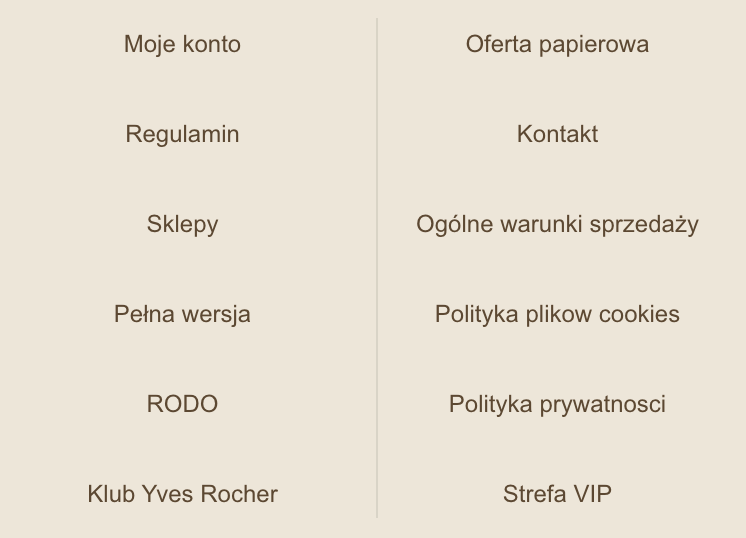
Blok ***mobile footer navigation* dodany z poziomu panelu administracyjnego, na witrynie sklepu wygląda następująco:

<table id="bkmrk-%C2%A0%C2%A0-wizualizacja-cms--10" style="margin-right: auto; margin-left: auto; width: 699px;"><tbody><tr><td class="wysiwyg-text-align-center" style="text-align: center; vertical-align: middle; width: 687px;">![Screenshot_2020-09-28_at_11.19.28.png](https://knowledge.tauceti-digital.com/uploads/images/gallery/2024-11/screenshot-2020-09-28-at-11-19-28-png.png)</td></tr><tr><td class="wysiwyg-text-align-center" style="text-align: center; vertical-align: middle; width: 687px;"><span class="wysiwyg-font-size-medium">  </span><span class="wysiwyg-font-size-medium"> *Wizualizacja CMS bloku (mobile footer navigation) na witrynie sklepu* </span></td></tr></tbody></table>

  
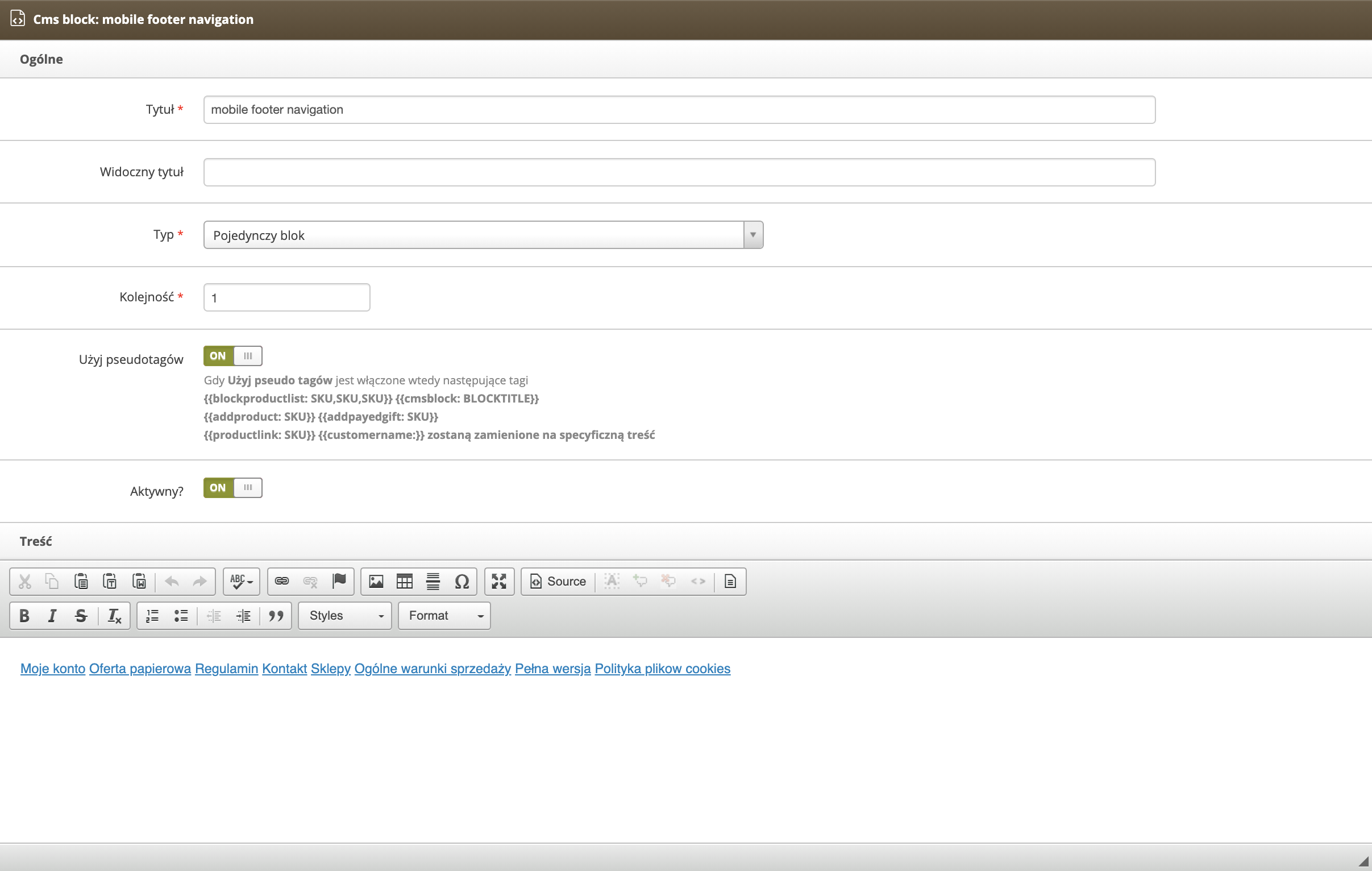
W celu zarządzania blokiem ***mobile footer navigation* przejdź do:

***CMS &gt; Bloki / lista***

Następnie w polu wyszukiwania znajdż blok o nazwie "***mobile footer navigation**"*, po czym wybierz przycisk **Edytuj**. Zostaniesz przeniesiony do okna edycji bloku, gdzie w sekcji ***Treść*** będziesz mógł edytować jego zawartość jak na wizualizacji poniżej.

<table id="bkmrk-%C2%A0%C2%A0-wizualizacja-wido-10" style="margin-right: auto; margin-left: auto; width: 699px; height: 66px;"><tbody><tr style="height: 22px;"><td class="wysiwyg-text-align-center" style="text-align: center; vertical-align: middle; width: 687px; height: 22px;">![Wizualizacja_widoku_Popraw_blok__mobile_footer_navigation__w_panelu_administracyjnym.png](https://knowledge.tauceti-digital.com/uploads/images/gallery/2024-11/wizualizacja-widoku-popraw-blok-mobile-footer-navigation-w-panelu-administracyjnym-png.png)</td></tr><tr style="height: 44px;"><td class="wysiwyg-text-align-center" style="text-align: center; vertical-align: middle; width: 687px; height: 44px;"><span class="wysiwyg-font-size-medium">  </span><span class="wysiwyg-font-size-medium"> *Wizualizacja widoku Popraw blok (mobile footer navigation) w panelu administracyjnym* </span></td></tr></tbody></table>

# Wykaz bloków CMS występujących między nagłówkiem a stopką strony

# ![Screenshot_2020-04-29_at_19.12.41.png](https://knowledge.tauceti-digital.com/uploads/images/gallery/2024-11/2Nfscreenshot-2020-04-29-at-19-12-41-png.png) Wprowadzenie

Poniższy artykuł poświęcony jest blokom CMS występujących między nagłówkiem a stopką strony. Pozostałe rodzaje bloków CMS zostały opisane w poszczególnych artykułach:

- [Wykaz bloków CMS występujących w nagłówku strony](https://tauceti.zendesk.com/hc/en-us/articles/360016574019)
- [Wykaz bloków CMS występujących w sliderach](https://tauceti.zendesk.com/hc/en-us/articles/360016542500)
- [Wykaz bloków CMS występujących w stopce strony](https://knowledge.tauceti-digital.com/books/e-commerce/page/wykaz-blokow-cms-wystepujacych-w-stopce-strony)
- [Wykaz bloków bloków CMS znajdujących poza stroną główną](https://knowledge.tauceti-digital.com/books/e-commerce/page/wykaz-blokow-cms-znajdujacych-poza-strona-glowna)

<span class="wysiwyg-color-black" style="color: #44549b;">![info2.svg](https://knowledge.tauceti-digital.com/uploads/images/gallery/2024-11/AOjinfo2-svg.png) **Zapamiętaj**</span><span class="wysiwyg-color-black" style="display: block; margin-top: 10px;">Więcej informacji na temat struktury sklepu znajdziesz w artykule [Budowa strony sklepu](https://tauceti.zendesk.com/hc/en-us/articles/360016421919).</span><span class="wysiwyg-color-black" style="display: block; margin-top: 10px;"></span><span class="wysiwyg-color-black" style="display: block; margin-top: 10px;"></span><span class="wysiwyg-color-black" style="display: block; margin-top: 10px;"></span><span class="wysiwyg-color-black" style="display: block; margin-top: 10px;"></span><span class="wysiwyg-color-black" style="display: block; margin-top: 10px;"></span><span class="wysiwyg-color-black" style="display: block; margin-top: 10px;"></span><span class="wysiwyg-color-black" style="display: block; margin-top: 10px;"></span>

<span class="wysiwyg-color-black" style="color: #44549b;">![info2.svg](https://knowledge.tauceti-digital.com/uploads/images/gallery/2024-11/AOjinfo2-svg.png) **Zapamiętaj**</span><span class="wysiwyg-color-black" style="display: block; margin-top: 10px;">Opis sekcji ***Bloki/lista*** oraz procesu dodawania i edycji CMS bloku został opisany w artykułach:  
\- [Opis sekcji Bloki / lista](https://tauceti.zendesk.com/hc/en-us/articles/360015011840)  
\- [Dodawanie i edycja CMS bloku](https://tauceti.zendesk.com/hc/en-us/articles/360015055639)</span>

<table id="bkmrk-%C2%A0%C2%A0-wizualizacja-stro" style="margin-right: auto; margin-left: auto;"><tbody><tr><td class="wysiwyg-text-align-center" style="text-align: center; vertical-align: middle;">![Wizualizacja_strony_g_o_wnej_Yves_Rocher__wersja_desktop__stopka_nag_o_wek.png](https://knowledge.tauceti-digital.com/uploads/images/gallery/2024-11/wizualizacja-strony-g-o-wnej-yves-rocher-wersja-desktop-stopka-nag-o-wek-png.png)</td></tr><tr><td class="wysiwyg-text-align-center" style="text-align: center; vertical-align: middle;"><span class="wysiwyg-font-size-medium">  </span><span class="wysiwyg-font-size-medium"> *Wizualizacja strony głównej Yves Rocher (wersja desktop)*</span></td></tr></tbody></table>

<table id="bkmrk-%C2%A0%C2%A0-wizualizacja-stro-1" style="margin-right: auto; margin-left: auto;"><tbody><tr><td class="wysiwyg-text-align-center" style="text-align: center; vertical-align: middle;">![Wizualizacja_strony_g_o_wnej_Yves_Rocher__wersja_mobile__stopka_nag_o_wek.png](https://knowledge.tauceti-digital.com/uploads/images/gallery/2024-11/wizualizacja-strony-g-o-wnej-yves-rocher-wersja-mobile-stopka-nag-o-wek-png.png)</td></tr><tr><td class="wysiwyg-text-align-center" style="text-align: center; vertical-align: middle;"><span class="wysiwyg-font-size-medium">  </span><span class="wysiwyg-font-size-medium"> *Wizualizacja strony głównej Yves Rocher (wersja mobile)* </span></td></tr></tbody></table>

Bloki CMS zlokalizowane między nagłówkiem a stopką strony dzielą się na bloki mobilne oraz bloki desktopowe. Poniżej znajdziesz wykaz bloków dla obu wersji.

Spis treści:

**Bloki desktopowe:**

- [new layout index / below bestsellers 1](#bkmrk-blok%C2%A0new-layout-inde)
- [<span>new layout index / below bestsellers 2</span>](#bkmrk-blok-new-layout-inde-1)
- [<span> new layout index / me &amp; my shop / box only one wide</span>](#bkmrk-blok-new-layout-inde-3)
- [new layout index / below "my store and me" ](#bkmrk-blok-new-layout-inde-5)
- [<span> new layout index / above "my store and me"</span>](#bkmrk-blok-new-layout-inde-7)<span></span>
- [<span>new layout index / me &amp; my shop / box 1</span>](#bkmrk-blok-new-layout-inde-9)
- [<span>new layout index / me &amp; my shop / box 2</span>](#bkmrk-blok-new-layout-inde-11)
- [<span>new layout index / me &amp; my shop / box 3</span>](#bkmrk-blok-new-layout-inde-13)

**Bloki mobilne:**

- [ Blok mobile / index / promotion dates info](#bkmrk-blok-mobile-%2F-index--1)
- [ Blok mobile / index / me &amp; my shop](#bkmrk-blok-mobile-%2F-index--3)
- [ Blok mobile / index / beauty lessons](#bkmrk-blok-mobile-%2F-index--5)
- [ Blok mobile / index / social](#bkmrk-blok-mobile-%2F-index--7)

---

# ![Screenshot_2020-04-29_at_19.12.41.png](https://knowledge.tauceti-digital.com/uploads/images/gallery/2024-11/2Nfscreenshot-2020-04-29-at-19-12-41-png.png) Blok new layout index / below bestsellers 1

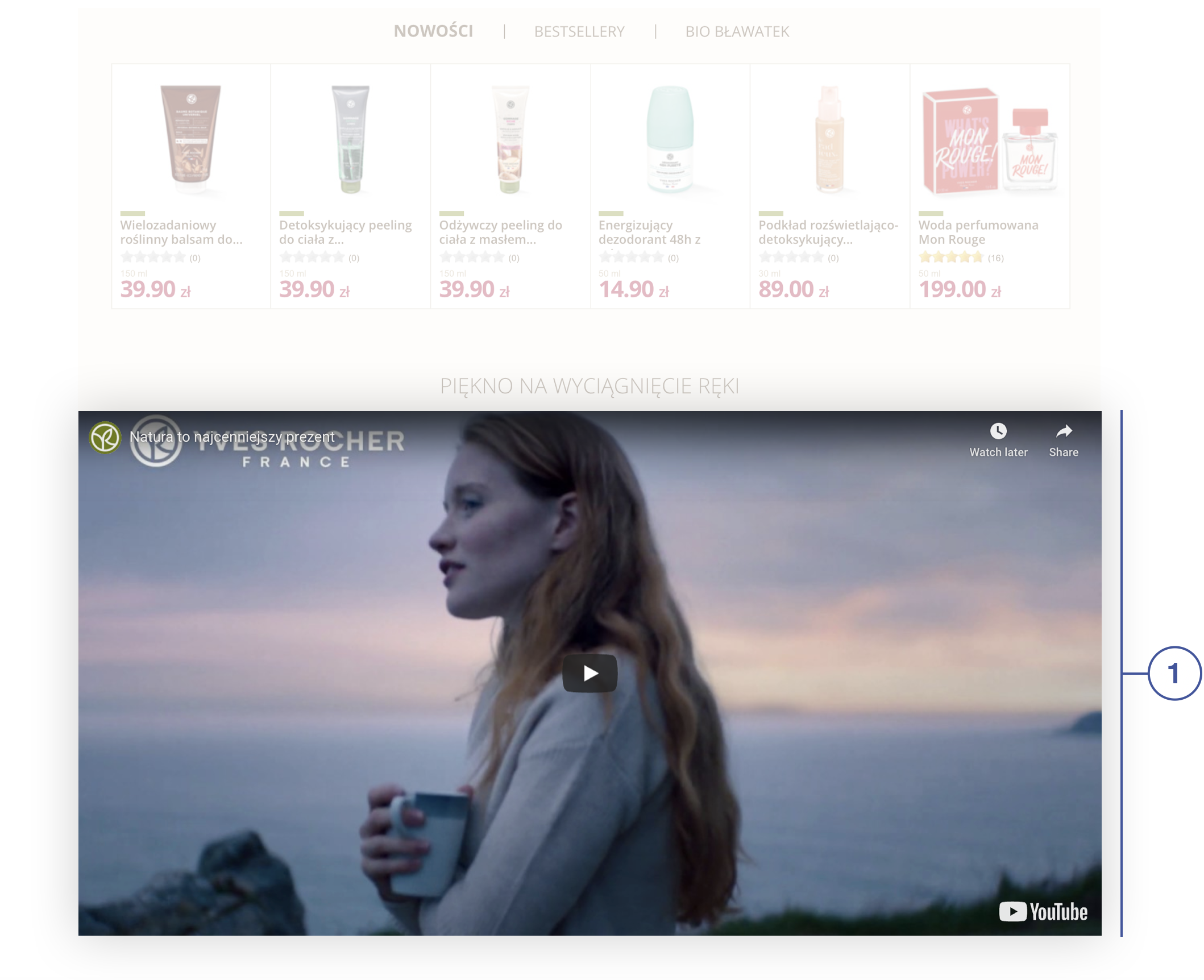
Blok ***new layout index / below bestsellers 1 **<span style="color: #4054a0;">(1)</span>*** dodany z poziomu panelu administracyjnego, na witrynie sklepu wygląda następująco:

<table id="bkmrk-%C2%A0%C2%A0-wizualizacja-cms-" style="margin-right: auto; margin-left: auto;"><tbody><tr><td class="wysiwyg-text-align-center" style="text-align: center; vertical-align: middle;">![Wizualizacja_CMS_bloku__new_layout_index___below_bestsellers_1__na_witrynie_sklepu.png](https://knowledge.tauceti-digital.com/uploads/images/gallery/2024-11/wizualizacja-cms-bloku-new-layout-index-below-bestsellers-1-na-witrynie-sklepu-png.png)</td></tr><tr><td class="wysiwyg-text-align-center" style="text-align: center; vertical-align: middle;"><span class="wysiwyg-font-size-medium">  </span><span class="wysiwyg-font-size-medium"> *Wizualizacja CMS bloku (new layout index / below bestsellers 1) na witrynie sklepu* </span></td></tr></tbody></table>

  
W celu zarządzania blokiem ***new layout index / below bestsellers 1*** przejdź do:

***CMS &gt; Bloki / lista***

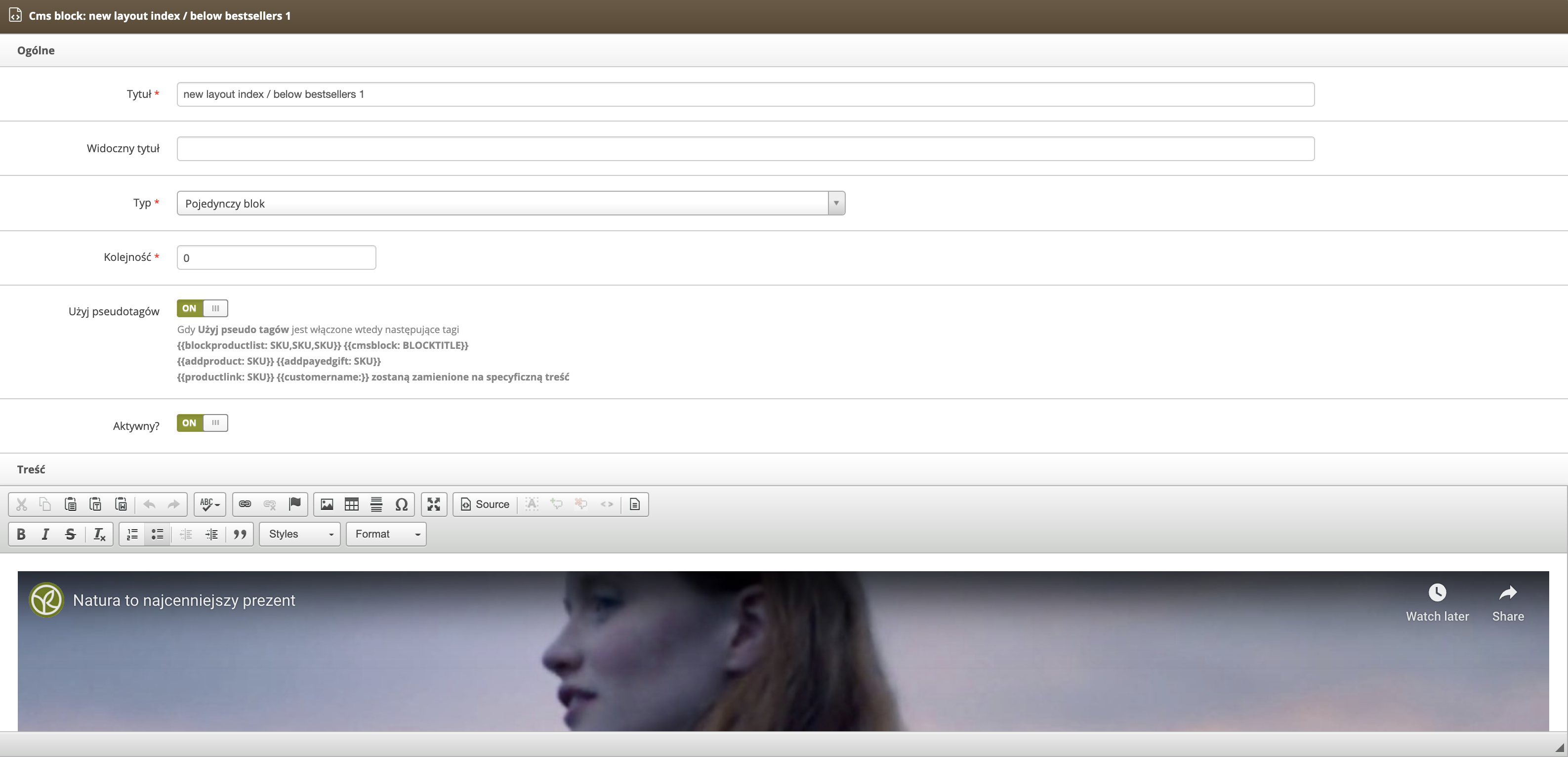
Następnie w polu wyszukiwania znajdż blok o nazwie "***new layout index / below bestsellers 1**"*, po czym wybierz przycisk **Edytuj**. Zostaniesz przeniesiony do okna edycji bloku, gdzie w sekcji ***Treść*** będziesz mógł edytować jego zawartość jak na wizualizacji poniżej.

<table id="bkmrk-%C2%A0%C2%A0-wizualizacja-wido" style="margin-right: auto; margin-left: auto; width: 699px;"><tbody><tr><td class="wysiwyg-text-align-center" style="text-align: center; vertical-align: middle; width: 687px;">![Wizualizacja_widoku_Popraw_blok__new_layout_index___below_bestsellers_1__w_panelu_administracyjnym.png](https://knowledge.tauceti-digital.com/uploads/images/gallery/2024-11/wizualizacja-widoku-popraw-blok-new-layout-index-below-bestsellers-1-w-panelu-administracyjnym-png.png)</td></tr><tr><td class="wysiwyg-text-align-center" style="text-align: center; vertical-align: middle; width: 687px;"><span class="wysiwyg-font-size-medium">  </span><span class="wysiwyg-font-size-medium"> *Wizualizacja widoku Popraw blok (new layout index / below bestsellers 1) w panelu administracyjnym* </span></td></tr></tbody></table>

---

# ![Screenshot_2020-04-29_at_19.12.41.png](https://knowledge.tauceti-digital.com/uploads/images/gallery/2024-11/2Nfscreenshot-2020-04-29-at-19-12-41-png.png) Blok new layout index / below bestsellers 2

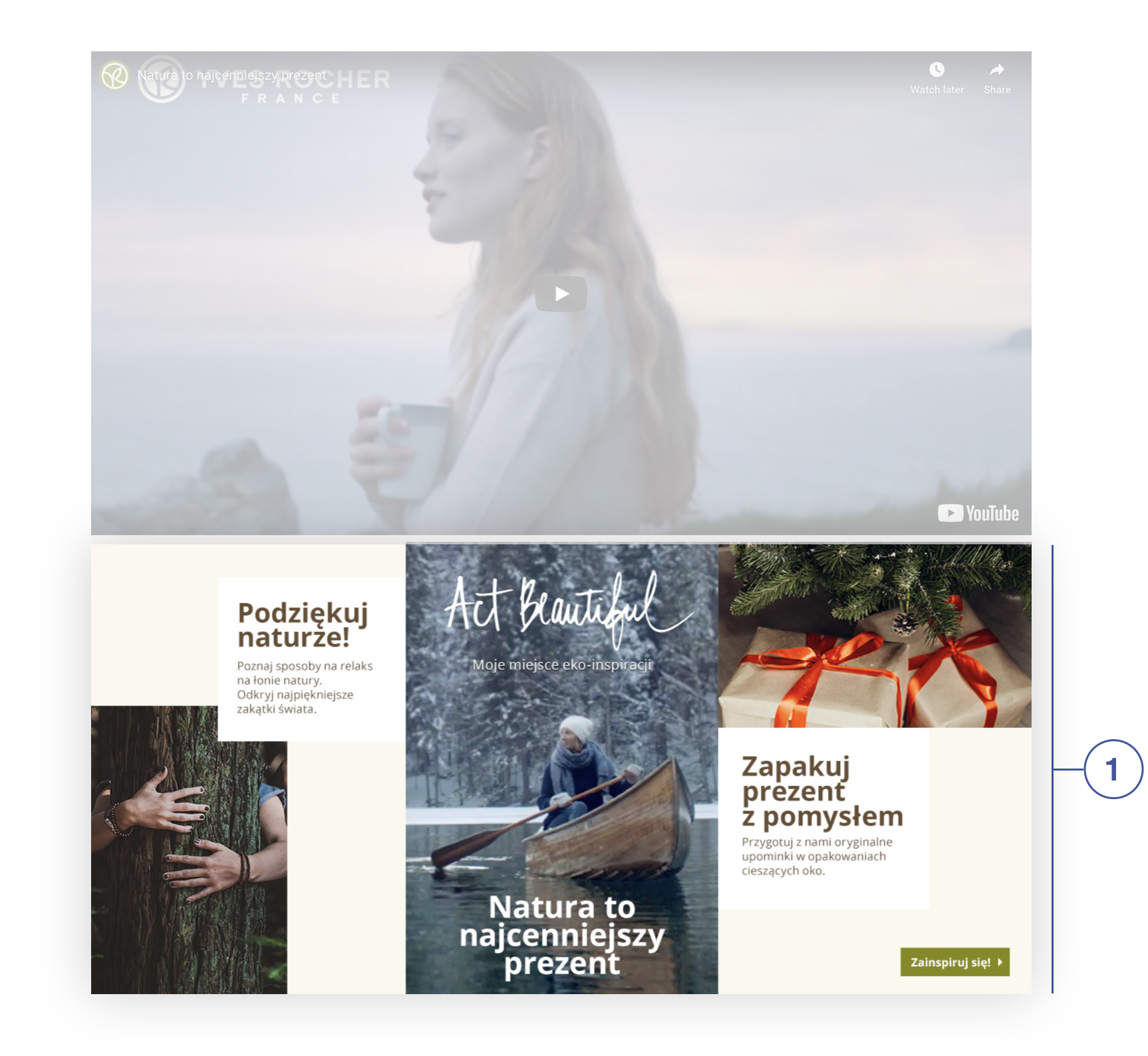
Blok ***new layout index / below bestsellers 2** **<span style="color: #4054a0;">(1)</span>*** dodany z poziomu panelu administracyjnego, na witrynie sklepu wygląda następująco:

<table id="bkmrk-wizualizacja-cms-blo" style="margin-right: auto; margin-left: auto;"><tbody><tr><td class="wysiwyg-text-align-center" style="text-align: center; vertical-align: middle;">![Screenshot_2020-09-16_at_18.32.43.png](https://knowledge.tauceti-digital.com/uploads/images/gallery/2024-11/screenshot-2020-09-16-at-18-32-43-png.png)</td></tr><tr><td class="wysiwyg-text-align-center" style="text-align: center; vertical-align: middle;"><span class="wysiwyg-font-size-medium">*Wizualizacja CMS bloku (new layout index / below bestsellers 2*</span><span class="wysiwyg-font-size-medium">*) na witrynie sklepu*</span></td></tr></tbody></table>

  
W celu zarządzania blokiem ***new layout index / below bestsellers 2*** przejdź do:

***CMS &gt; Bloki / lista***

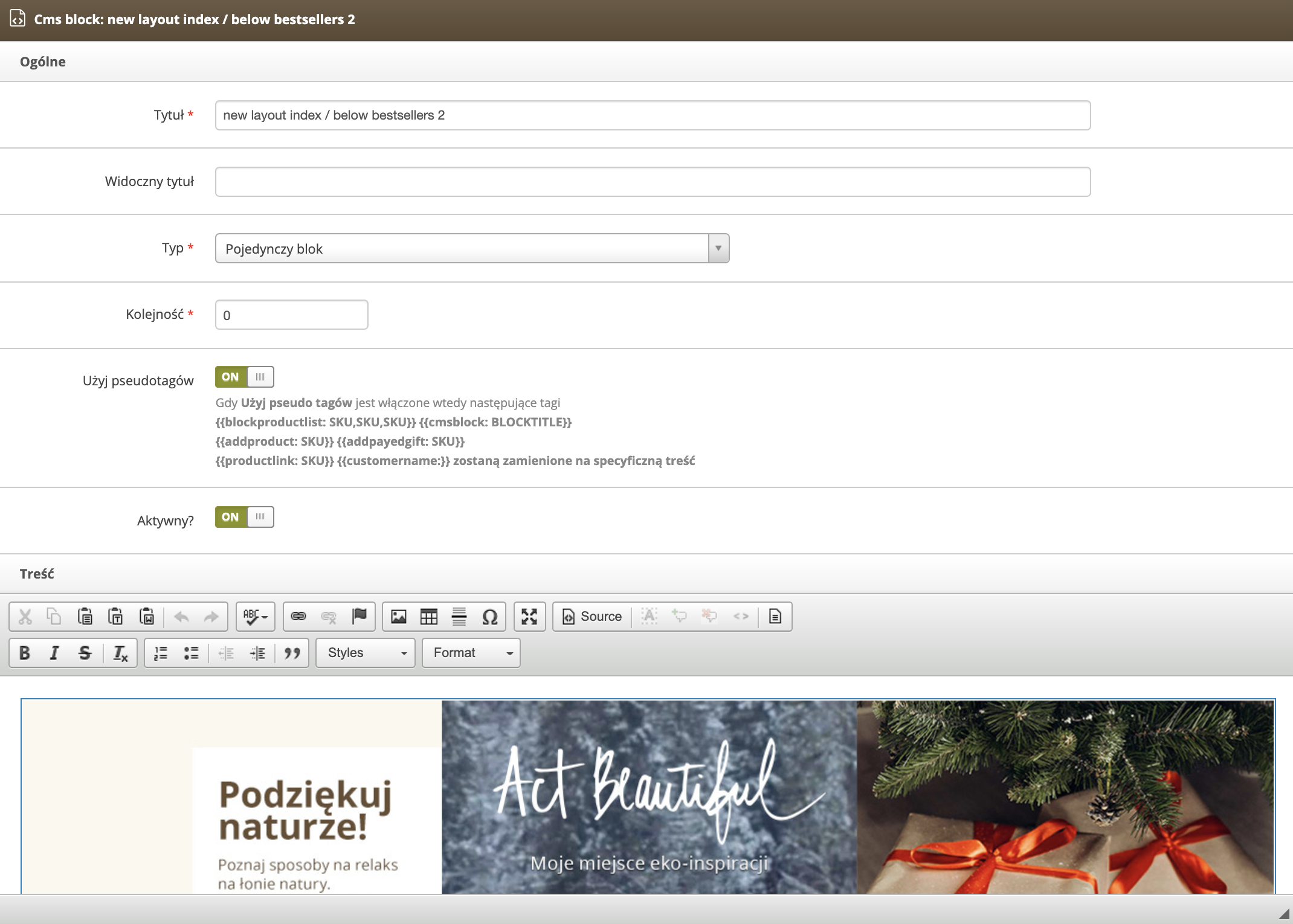
Następnie w polu wyszukiwania znajdż blok o nazwie "***new layout index / below bestsellers 2**"*, po czym wybierz przycisk **Edytuj**. Zostaniesz przeniesiony do okna edycji bloku, gdzie w sekcji ***Treść*** będziesz mógł edytować jego zawartość jak na wizualizacji poniżej.

<table id="bkmrk-%C2%A0%C2%A0-wizualizacja-wido-1" style="margin-right: auto; margin-left: auto; width: 699px;"><tbody><tr><td class="wysiwyg-text-align-center" style="text-align: center; vertical-align: middle; width: 687px;">![Wizualizacja_widoku_Popraw_blok__new_layout_index___below_bestsellers_2__w_panelu_administracyjnym.png](https://knowledge.tauceti-digital.com/uploads/images/gallery/2024-11/wizualizacja-widoku-popraw-blok-new-layout-index-below-bestsellers-2-w-panelu-administracyjnym-png.png)</td></tr><tr><td class="wysiwyg-text-align-center" style="text-align: center; vertical-align: middle; width: 687px;"><span class="wysiwyg-font-size-medium">  </span><span class="wysiwyg-font-size-medium"> *Wizualizacja widoku Popraw blok (new layout index / below bestsellers 2) w panelu administracyjnym* </span></td></tr></tbody></table>

---

# ![Screenshot_2020-04-29_at_19.12.41.png](https://knowledge.tauceti-digital.com/uploads/images/gallery/2024-11/2Nfscreenshot-2020-04-29-at-19-12-41-png.png) Blok n<span>ew layout index / me &amp; my shop / box only one wide</span>

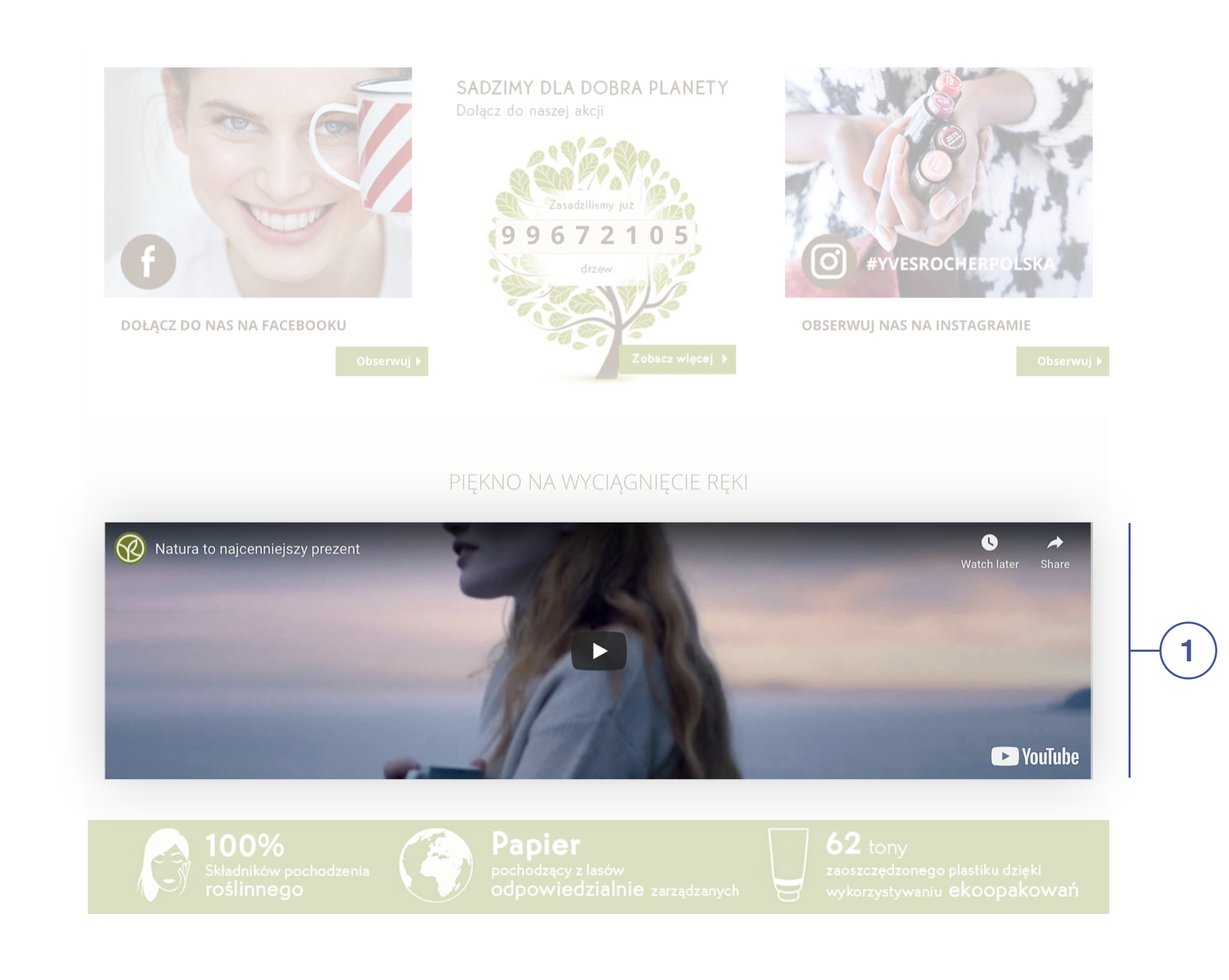
Blok ***new layout index / me &amp; my shop / box only one wide<span style="color: #4054a0;">(1)</span>*** dodany z poziomu panelu administracyjnego, na witrynie sklepu wygląda następująco:

<table id="bkmrk-wizualizacja-cms-blo-1" style="margin-right: auto; margin-left: auto; height: 576px;"><tbody><tr style="height: 554px;"><td class="wysiwyg-text-align-center" style="text-align: center; vertical-align: middle; height: 554px; width: 688px;">![Screenshot_2020-09-16_at_19.37.47.png](https://knowledge.tauceti-digital.com/uploads/images/gallery/2024-11/screenshot-2020-09-16-at-19-37-47-png.png)</td></tr><tr style="height: 22px;"><td class="wysiwyg-text-align-center" style="text-align: center; vertical-align: middle; height: 22px; width: 688px;"><span class="wysiwyg-font-size-medium">*Wizualizacja CMS bloku (new layout index / me &amp; my shop / box only one wide*</span><span class="wysiwyg-font-size-medium">*) na witrynie sklepu*</span></td></tr></tbody></table>

  
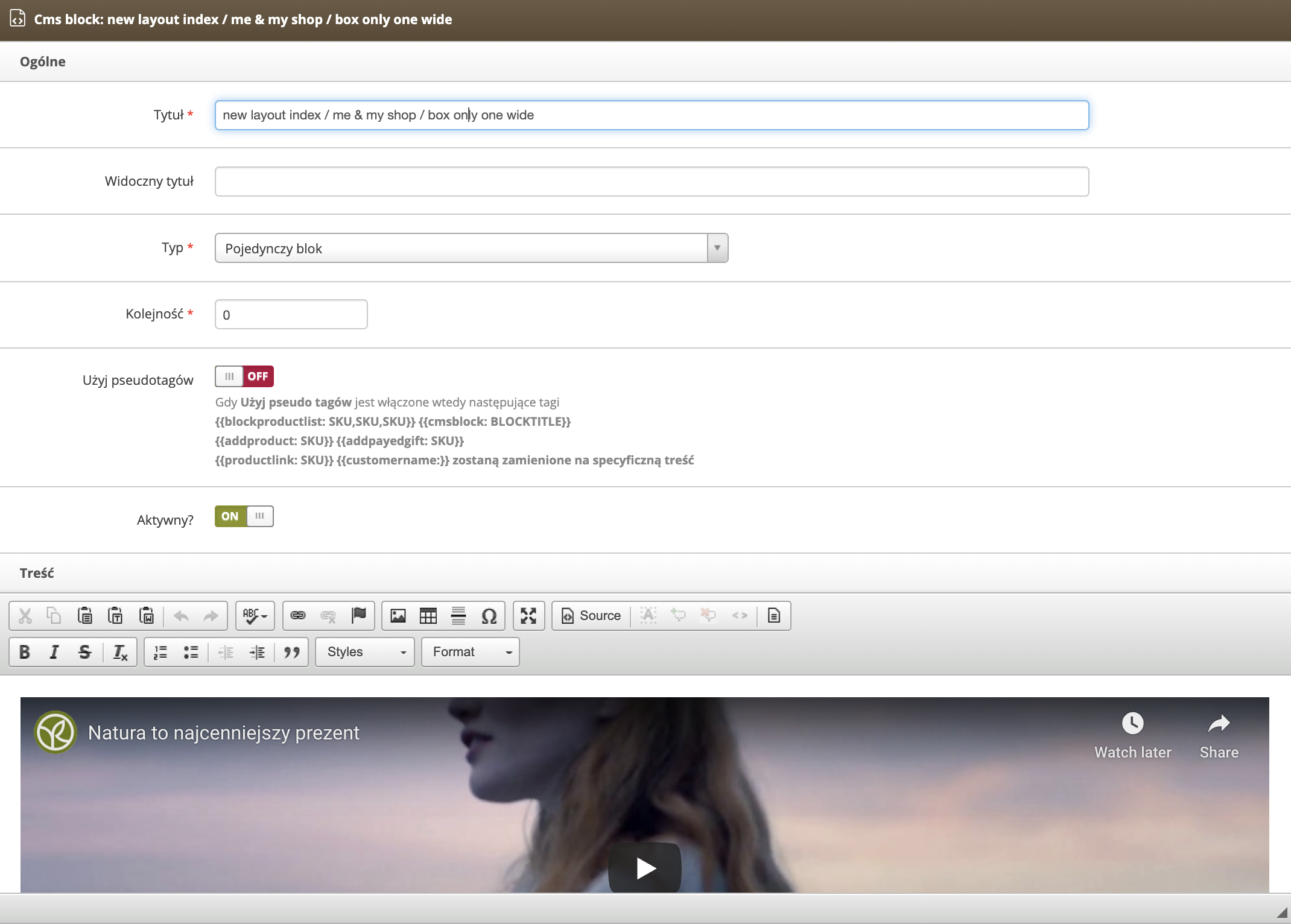
W celu zarządzania blokiem ***new layout index / me &amp; my shop / box only one wide*** przejdź do:

***CMS &gt; Bloki / lista***

Następnie w polu wyszukiwania znajdż blok o nazwie "***new layout index / me &amp; my shop / box only one wide**"*, po czym wybierz przycisk **Edytuj**. Zostaniesz przeniesiony do okna edycji bloku, gdzie w sekcji ***Treść*** będziesz mógł edytować jego zawartość jak na wizualizacji poniżej.

<table id="bkmrk-%C2%A0%C2%A0-wizualizacja-wido-2" style="margin-right: auto; margin-left: auto; width: 699px;"><tbody><tr><td class="wysiwyg-text-align-center" style="text-align: center; vertical-align: middle; width: 687px;">![Wizualizacja_widoku_Popraw_blok__new_layout_index___me___my_shop___box_only_one_wide__w_panelu_administracyjnym.png](https://knowledge.tauceti-digital.com/uploads/images/gallery/2024-11/wizualizacja-widoku-popraw-blok-new-layout-index-me-my-shop-box-only-one-wide-w-panelu-administracyjnym-png.png)</td></tr><tr><td class="wysiwyg-text-align-center" style="text-align: center; vertical-align: middle; width: 687px;"><span class="wysiwyg-font-size-medium">  </span><span class="wysiwyg-font-size-medium"> *Wizualizacja widoku Popraw blok (new layout index / me &amp; my shop / box only one wide) w panelu administracyjnym* </span></td></tr></tbody></table>

---

# ![Screenshot_2020-04-29_at_19.12.41.png](https://knowledge.tauceti-digital.com/uploads/images/gallery/2024-11/2Nfscreenshot-2020-04-29-at-19-12-41-png.png) Blok <span>new layout index / below "my store and me"</span>

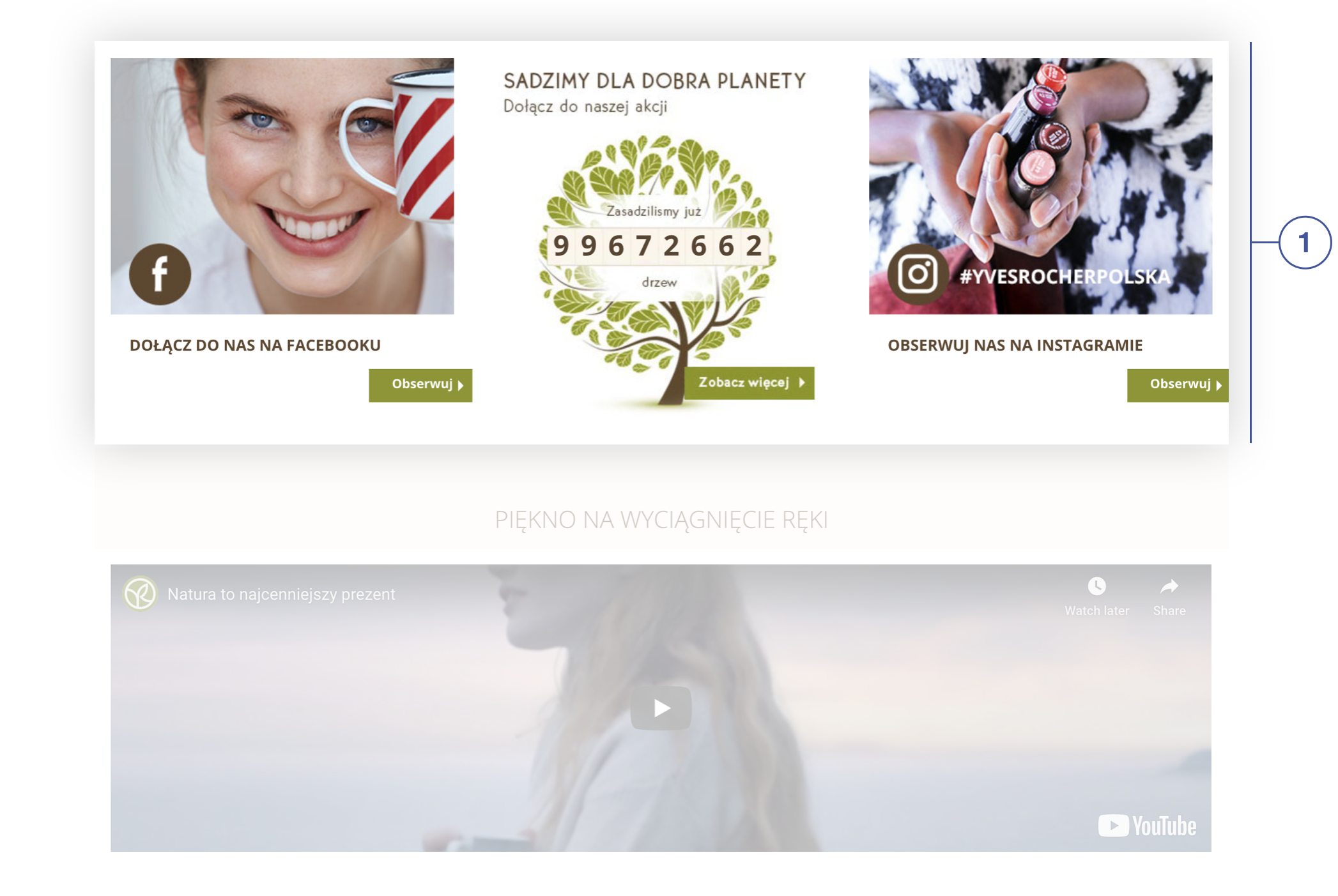
Blok ***new layout index / below "my store and me" **<span style="color: #4054a0;">(1)</span>*** dodany z poziomu panelu administracyjnego, na witrynie sklepu wygląda następująco:

<table id="bkmrk-wizualizacja-cms-blo-2" style="margin-right: auto; margin-left: auto;"><tbody><tr><td class="wysiwyg-text-align-center" style="text-align: center; vertical-align: middle;">![Wizualizacja_CMS_bloku__new_layout_index___below__my_store_and_me___na_witrynie_sklepu.png](https://knowledge.tauceti-digital.com/uploads/images/gallery/2024-11/wizualizacja-cms-bloku-new-layout-index-below-my-store-and-me-na-witrynie-sklepu-png.png)</td></tr><tr><td class="wysiwyg-text-align-center" style="text-align: center; vertical-align: middle;"><span class="wysiwyg-font-size-medium">*Wizualizacja CMS bloku (new layout index / below "my store and me"*</span><span class="wysiwyg-font-size-medium">*) na witrynie sklepu* </span>

</td></tr></tbody></table>

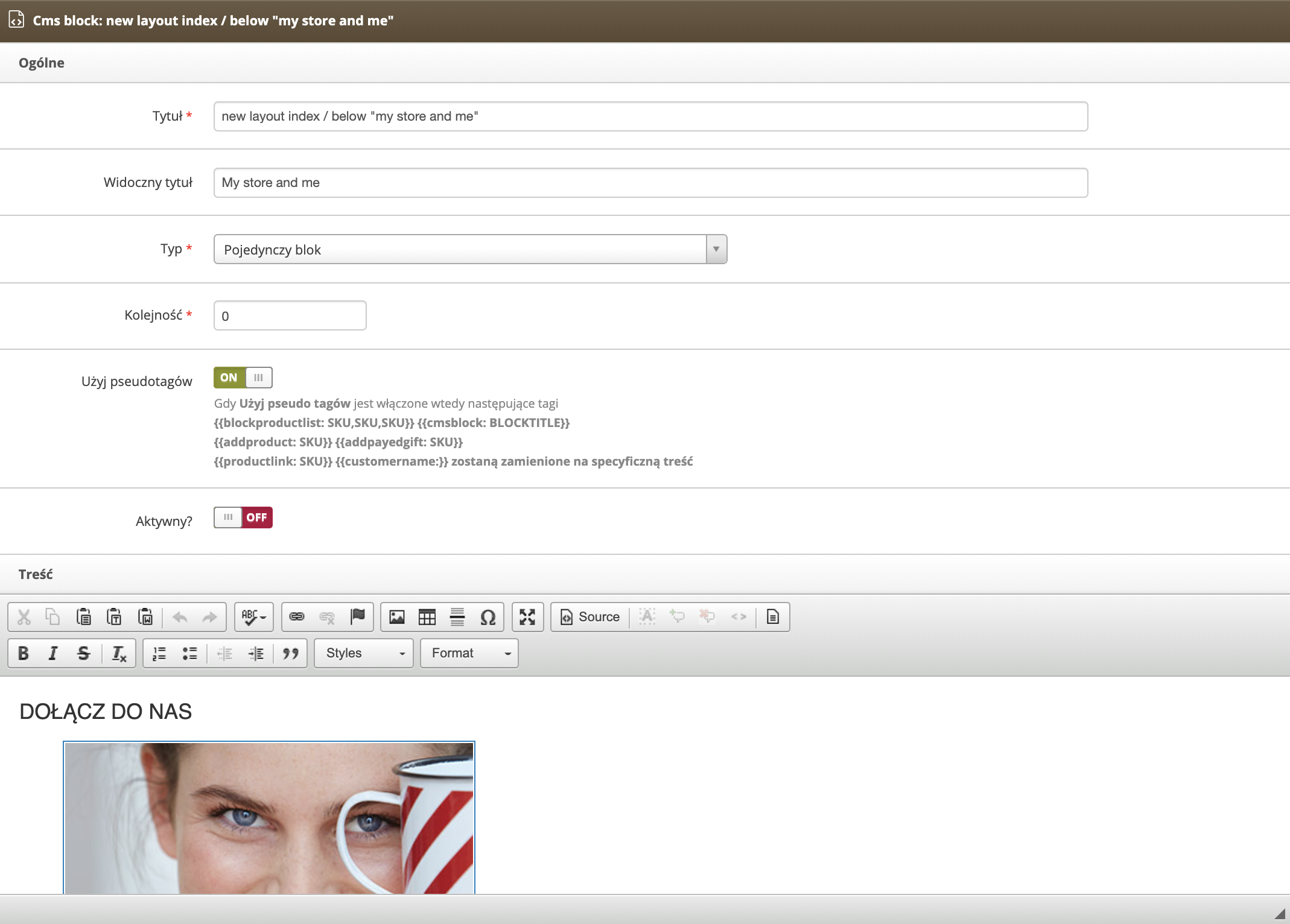
W celu zarządzania blokiem ***new layout index / below "my store and me"*** przejdź do:

***CMS &gt; Bloki / lista***

Następnie w polu wyszukiwania znajdż blok o nazwie "***new layout index / below "my store and me"**"*, po czym wybierz przycisk **Edytuj**. Zostaniesz przeniesiony do okna edycji bloku, gdzie w sekcji ***Treść*** będziesz mógł edytować jego zawartość jak na wizualizacji poniżej.

<table id="bkmrk-%C2%A0%C2%A0-wizualizacja-wido-3" style="margin-right: auto; margin-left: auto; width: 699px;"><tbody><tr><td class="wysiwyg-text-align-center" style="text-align: center; vertical-align: middle; width: 687px;">![Wizualizacja_widoku_Popraw_blok__new_layout_index___below__my_store_and_me___w_panelu_administracyjnym.png](https://knowledge.tauceti-digital.com/uploads/images/gallery/2024-11/wizualizacja-widoku-popraw-blok-new-layout-index-below-my-store-and-me-w-panelu-administracyjnym-png.png)</td></tr><tr><td class="wysiwyg-text-align-center" style="text-align: center; vertical-align: middle; width: 687px;"><span class="wysiwyg-font-size-medium">  </span><span class="wysiwyg-font-size-medium"> *Wizualizacja widoku Popraw blok (new layout index / below "my store and me") w panelu administracyjnym* </span></td></tr></tbody></table>

---

# ![Screenshot_2020-04-29_at_19.12.41.png](https://knowledge.tauceti-digital.com/uploads/images/gallery/2024-11/2Nfscreenshot-2020-04-29-at-19-12-41-png.png) Blok n<span>ew layout index / above "my store and me"</span>

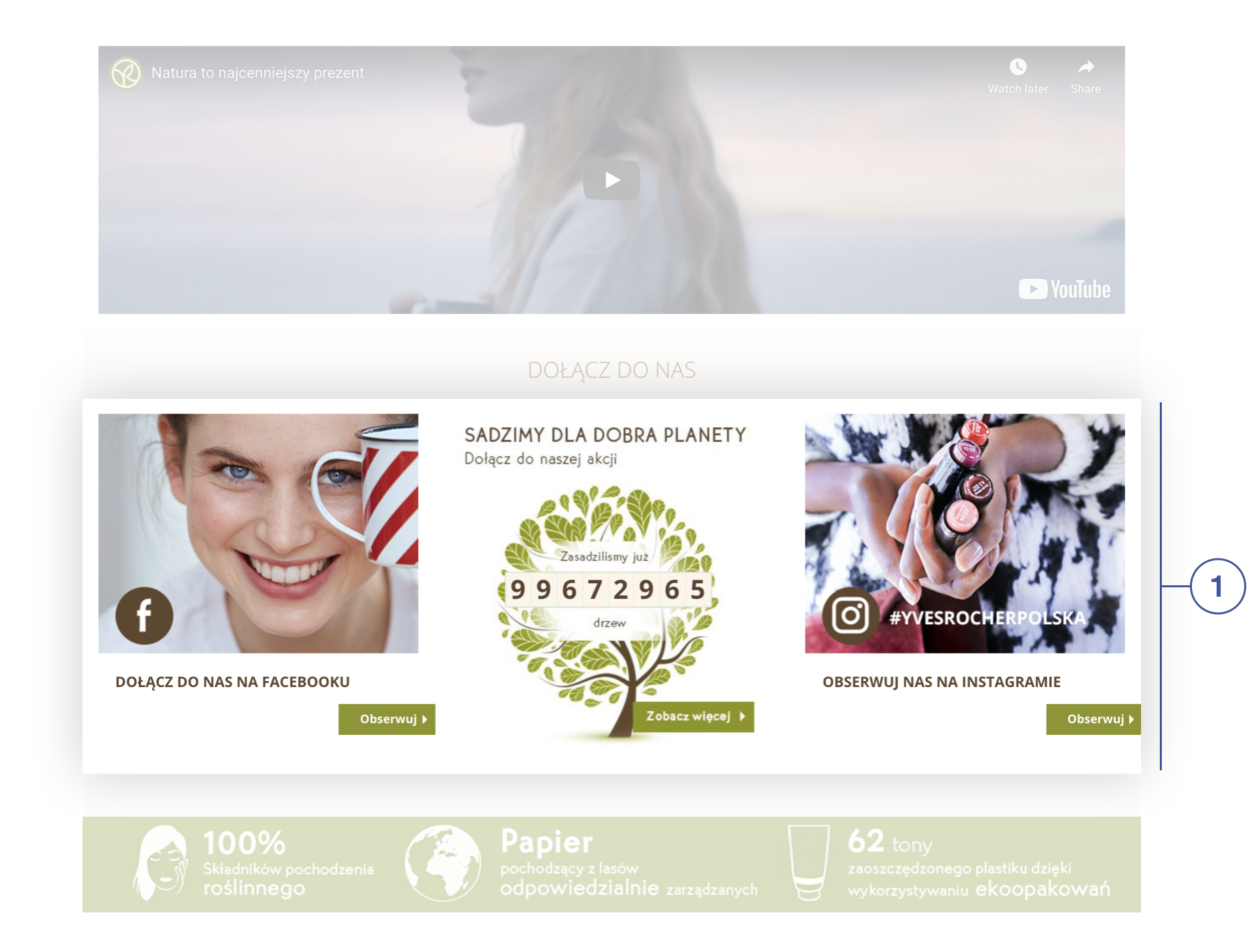
Blok ***new layout index / above "my store and me"<span style="color: #4054a0;">(1)</span>*** dodany z poziomu panelu administracyjnego, na witrynie sklepu wygląda następująco:

<table id="bkmrk-wizualizacja-cms-blo-3" style="margin-right: auto; margin-left: auto;"><tbody><tr><td class="wysiwyg-text-align-center" style="text-align: center; vertical-align: middle;">![Wizualizacja_CMS_bloku__new_layout_index___above__my_store_and_me___na_witrynie_sklepu.png](https://knowledge.tauceti-digital.com/uploads/images/gallery/2024-11/wizualizacja-cms-bloku-new-layout-index-above-my-store-and-me-na-witrynie-sklepu-png.png)</td></tr><tr><td class="wysiwyg-text-align-center" style="text-align: center; vertical-align: middle;"><span class="wysiwyg-font-size-medium">*Wizualizacja CMS bloku (new layout index / above "my store and me"*</span><span class="wysiwyg-font-size-medium">*) na witrynie sklepu*</span></td></tr></tbody></table>

  
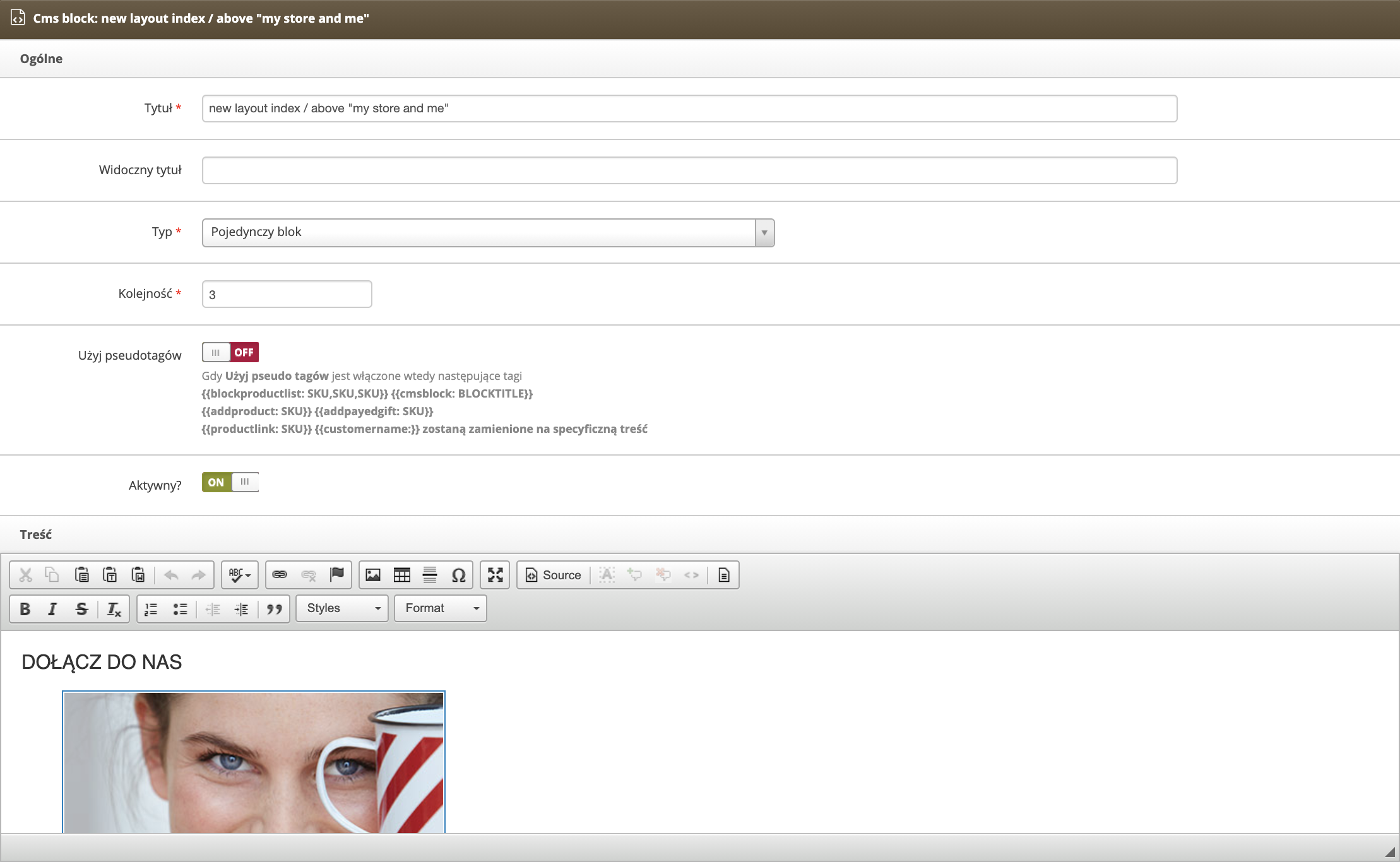
W celu zarządzania blokiem ***new layout index / above "my store and me"*** przejdź do:

***CMS &gt; Bloki / lista***

Następnie w polu wyszukiwania znajdż blok o nazwie "***new layout index / above "my store and me"**"*, po czym wybierz przycisk **Edytuj**. Zostaniesz przeniesiony do okna edycji bloku, gdzie w sekcji ***Treść*** będziesz mógł edytować jego zawartość jak na wizualizacji poniżej.

<table id="bkmrk-%C2%A0%C2%A0-wizualizacja-wido-4" style="margin-right: auto; margin-left: auto; width: 699px;"><tbody><tr><td class="wysiwyg-text-align-center" style="text-align: center; vertical-align: middle; width: 687px;">![Wizualizacja_widoku_Popraw_blok__new_layout_index___above__my_store_and_me___w_panelu_administracyjnym.png](https://knowledge.tauceti-digital.com/uploads/images/gallery/2024-11/wizualizacja-widoku-popraw-blok-new-layout-index-above-my-store-and-me-w-panelu-administracyjnym-png.png)</td></tr><tr><td class="wysiwyg-text-align-center" style="text-align: center; vertical-align: middle; width: 687px;"><span class="wysiwyg-font-size-medium">  </span><span class="wysiwyg-font-size-medium"> *Wizualizacja widoku Popraw blok (new layout index / above "my store and me") w panelu administracyjnym* </span></td></tr></tbody></table>

---

# ![Screenshot_2020-04-29_at_19.12.41.png](https://knowledge.tauceti-digital.com/uploads/images/gallery/2024-11/2Nfscreenshot-2020-04-29-at-19-12-41-png.png) Blok n<span>ew layout index / me &amp; my shop / box 1</span>

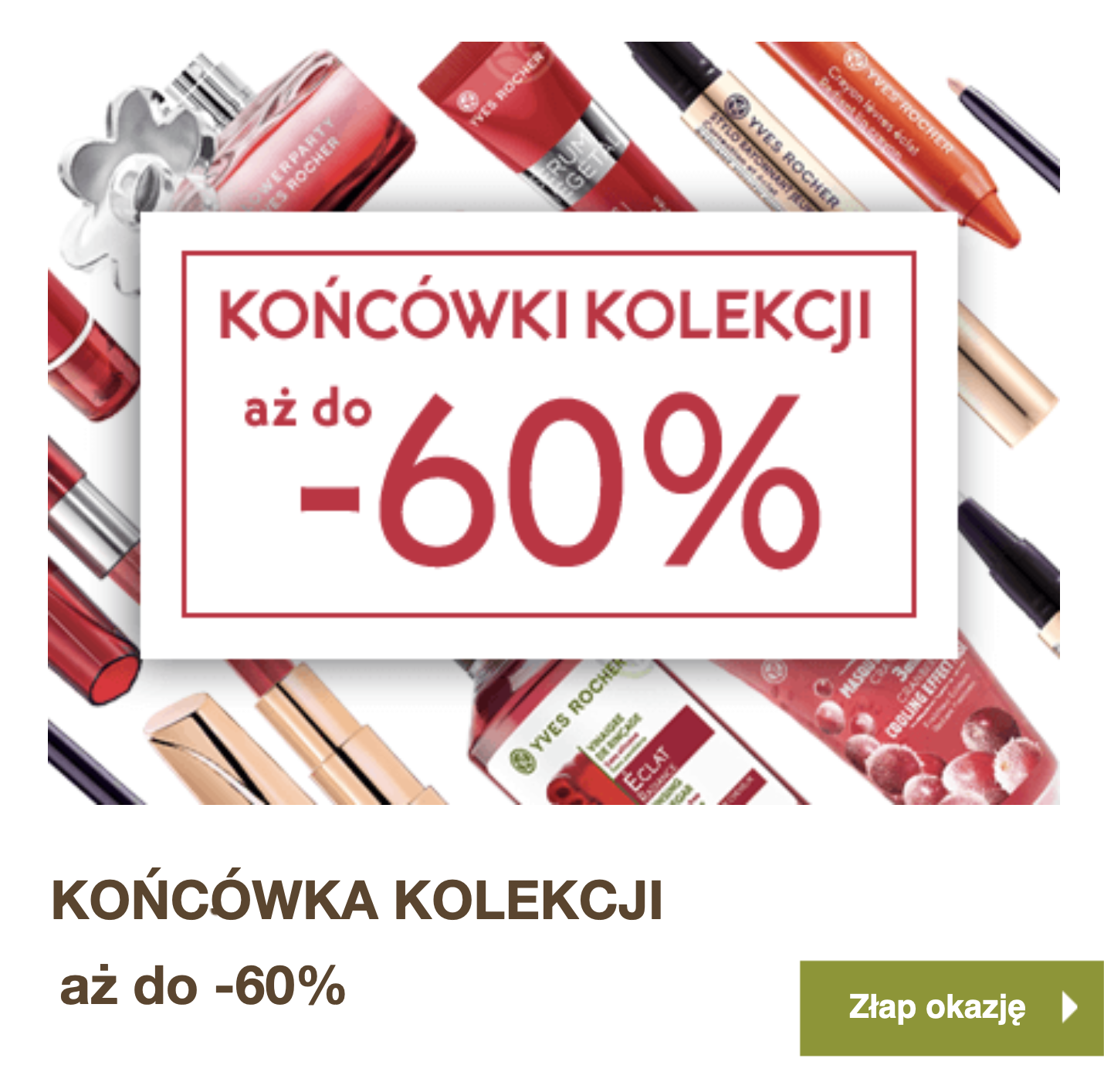
Blok ***new layout index / me &amp; my shop / box 1 **<span style="color: #4054a0;">(1)</span>*** dodany z poziomu panelu administracyjnego, na witrynie sklepu wygląda następująco:

<table id="bkmrk-wizualizacja-cms-blo-4" style="margin-right: auto; margin-left: auto;"><tbody><tr><td class="wysiwyg-text-align-center" style="text-align: center; vertical-align: middle;">![Wizualizacja_CMS_bloku__new_layout_index___me___my_shop___box_1__na_witrynie_sklepu.png](https://knowledge.tauceti-digital.com/uploads/images/gallery/2024-11/wizualizacja-cms-bloku-new-layout-index-me-my-shop-box-1-na-witrynie-sklepu-png.png)</td></tr><tr><td class="wysiwyg-text-align-center" style="text-align: center; vertical-align: middle;"><span class="wysiwyg-font-size-medium">*Wizualizacja CMS bloku (new layout index / me &amp; my shop / box 1*</span><span class="wysiwyg-font-size-medium">*) na witrynie sklepu* </span>

</td></tr></tbody></table>

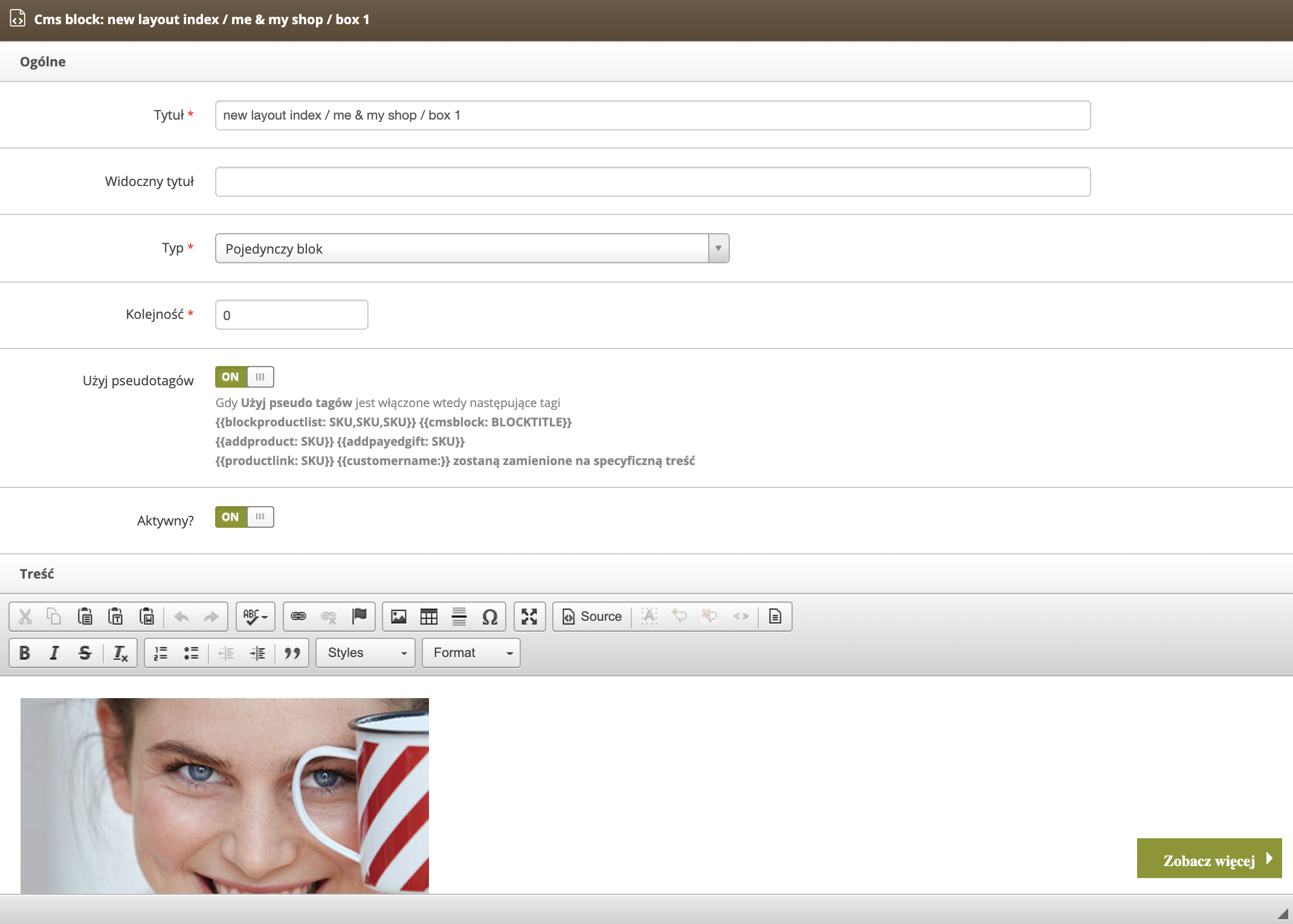
W celu zarządzania blokiem ***new layout index / me &amp; my shop / box 1*** przejdź do:

***CMS &gt; Bloki / lista***

Następnie w polu wyszukiwania znajdż blok o nazwie "***new layout index / me &amp; my shop / box 1**"*, po czym wybierz przycisk **Edytuj**. Zostaniesz przeniesiony do okna edycji bloku, gdzie w sekcji ***Treść*** będziesz mógł edytować jego zawartość jak na wizualizacji poniżej.

<table id="bkmrk-%C2%A0%C2%A0-wizualizacja-wido-5" style="margin-right: auto; margin-left: auto; width: 699px;"><tbody><tr><td class="wysiwyg-text-align-center" style="text-align: center; vertical-align: middle; width: 687px;">![Wizualizacja_widoku_Popraw_blok__new_layout_index___me___my_shop___box_1__w_panelu_administracyjnym.png](https://knowledge.tauceti-digital.com/uploads/images/gallery/2024-11/wizualizacja-widoku-popraw-blok-new-layout-index-me-my-shop-box-1-w-panelu-administracyjnym-png.png)</td></tr><tr><td class="wysiwyg-text-align-center" style="text-align: center; vertical-align: middle; width: 687px;"><span class="wysiwyg-font-size-medium">  </span><span class="wysiwyg-font-size-medium"> *Wizualizacja widoku Popraw blok (new layout index / me &amp; my shop / box 1) w panelu administracyjnym* </span></td></tr></tbody></table>

---

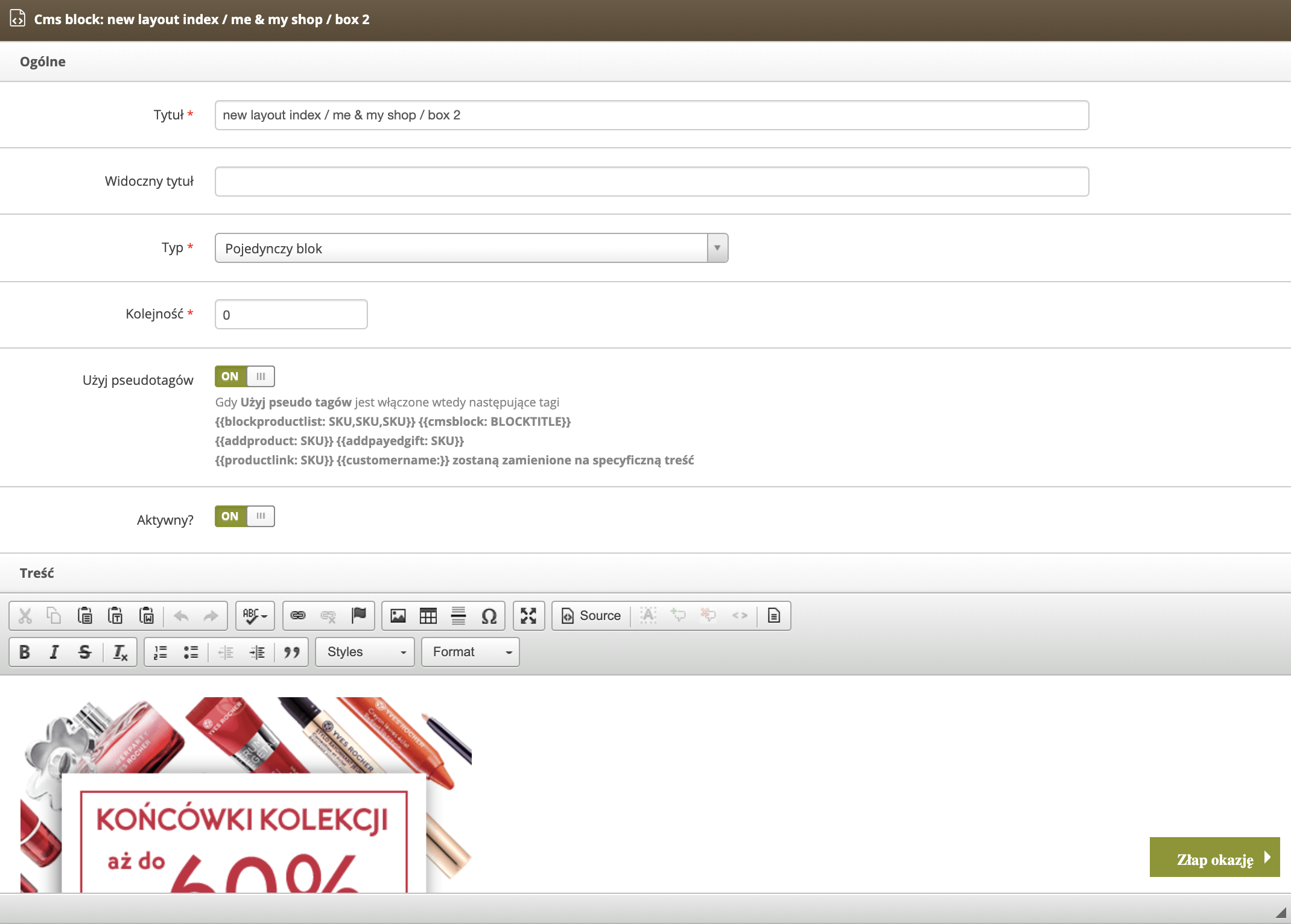
# ![Screenshot_2020-04-29_at_19.12.41.png](https://knowledge.tauceti-digital.com/uploads/images/gallery/2024-11/2Nfscreenshot-2020-04-29-at-19-12-41-png.png) Blok n<span>ew layout index / me &amp; my shop / box 2</span>

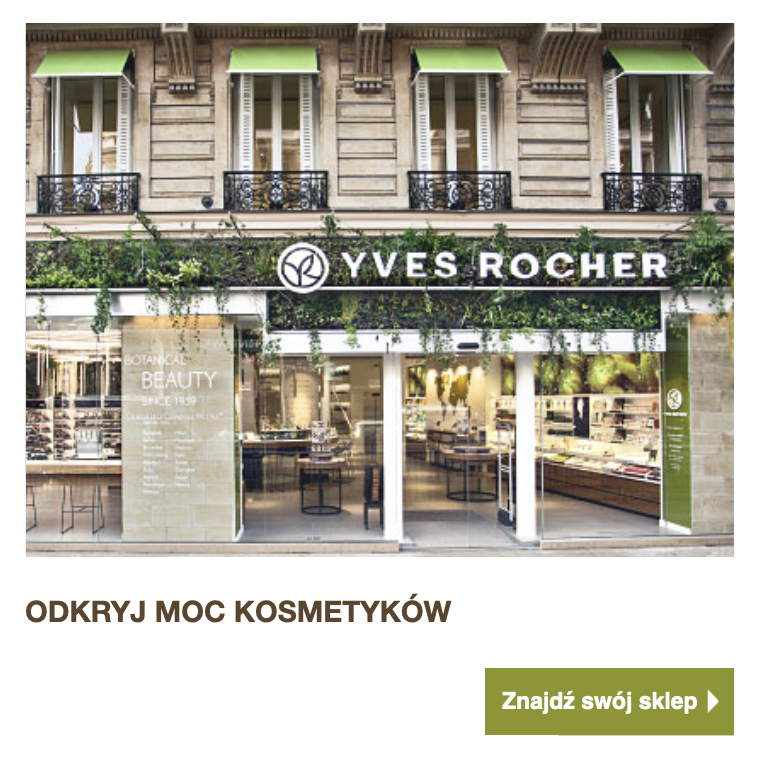
Blok ***new layout index / me &amp; my shop / box 2 **<span style="color: #4054a0;">(1)</span>*** dodany z poziomu panelu administracyjnego, na witrynie sklepu wygląda następująco:

<table id="bkmrk-wizualizacja-cms-blo-5" style="margin-right: auto; margin-left: auto; height: 72px;"><tbody><tr style="height: 22px;"><td class="wysiwyg-text-align-center" style="text-align: center; vertical-align: middle; height: 22px; width: 564px;">![Wizualizacja_CMS_bloku__new_layout_index___me___my_shop___box_2__na_witrynie_sklepu.png](https://knowledge.tauceti-digital.com/uploads/images/gallery/2024-11/wizualizacja-cms-bloku-new-layout-index-me-my-shop-box-2-na-witrynie-sklepu-png.png)</td></tr><tr style="height: 50px;"><td class="wysiwyg-text-align-center" style="text-align: center; vertical-align: middle; height: 50px; width: 564px;"><span class="wysiwyg-font-size-medium">*Wizualizacja CMS bloku (new layout index / me &amp; my shop / box 2*</span><span class="wysiwyg-font-size-medium">*) na witrynie sklepu* </span>

</td></tr></tbody></table>

W celu zarządzania blokiem ***new layout index / me &amp; my shop / box 2*** przejdź do:

***CMS &gt; Bloki / lista***

Następnie w polu wyszukiwania znajdż blok o nazwie "***new layout index / me &amp; my shop / box 2**"*, po czym wybierz przycisk **Edytuj**. Zostaniesz przeniesiony do okna edycji bloku, gdzie w sekcji ***Treść*** będziesz mógł edytować jego zawartość jak na wizualizacji poniżej.

<table id="bkmrk-%C2%A0%C2%A0-wizualizacja-wido-6" style="margin-right: auto; margin-left: auto; width: 699px;"><tbody><tr><td class="wysiwyg-text-align-center" style="text-align: center; vertical-align: middle; width: 687px;">![Wizualizacja_widoku_Popraw_blok__new_layout_index___me___my_shop___box_2__w_panelu_administracyjnym.png](https://knowledge.tauceti-digital.com/uploads/images/gallery/2024-11/wizualizacja-widoku-popraw-blok-new-layout-index-me-my-shop-box-2-w-panelu-administracyjnym-png.png)</td></tr><tr><td class="wysiwyg-text-align-center" style="text-align: center; vertical-align: middle; width: 687px;"><span class="wysiwyg-font-size-medium">  </span><span class="wysiwyg-font-size-medium"> *Wizualizacja widoku Popraw blok (new layout index / me &amp; my shop / box 2) w panelu administracyjnym* </span></td></tr></tbody></table>

---

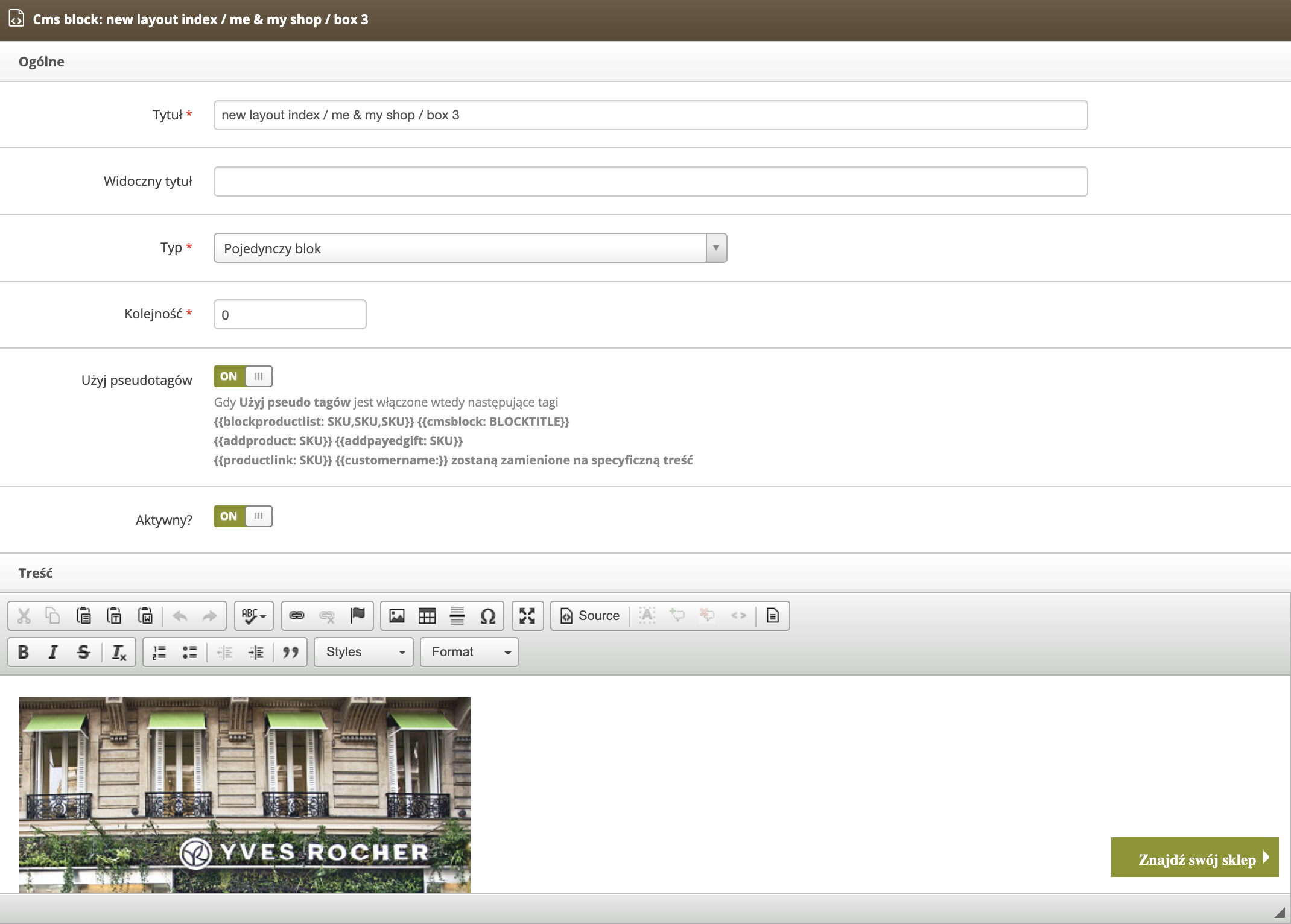
# ![Screenshot_2020-04-29_at_19.12.41.png](https://knowledge.tauceti-digital.com/uploads/images/gallery/2024-11/2Nfscreenshot-2020-04-29-at-19-12-41-png.png) Blok n<span>ew layout index / me &amp; my shop / box 3</span>

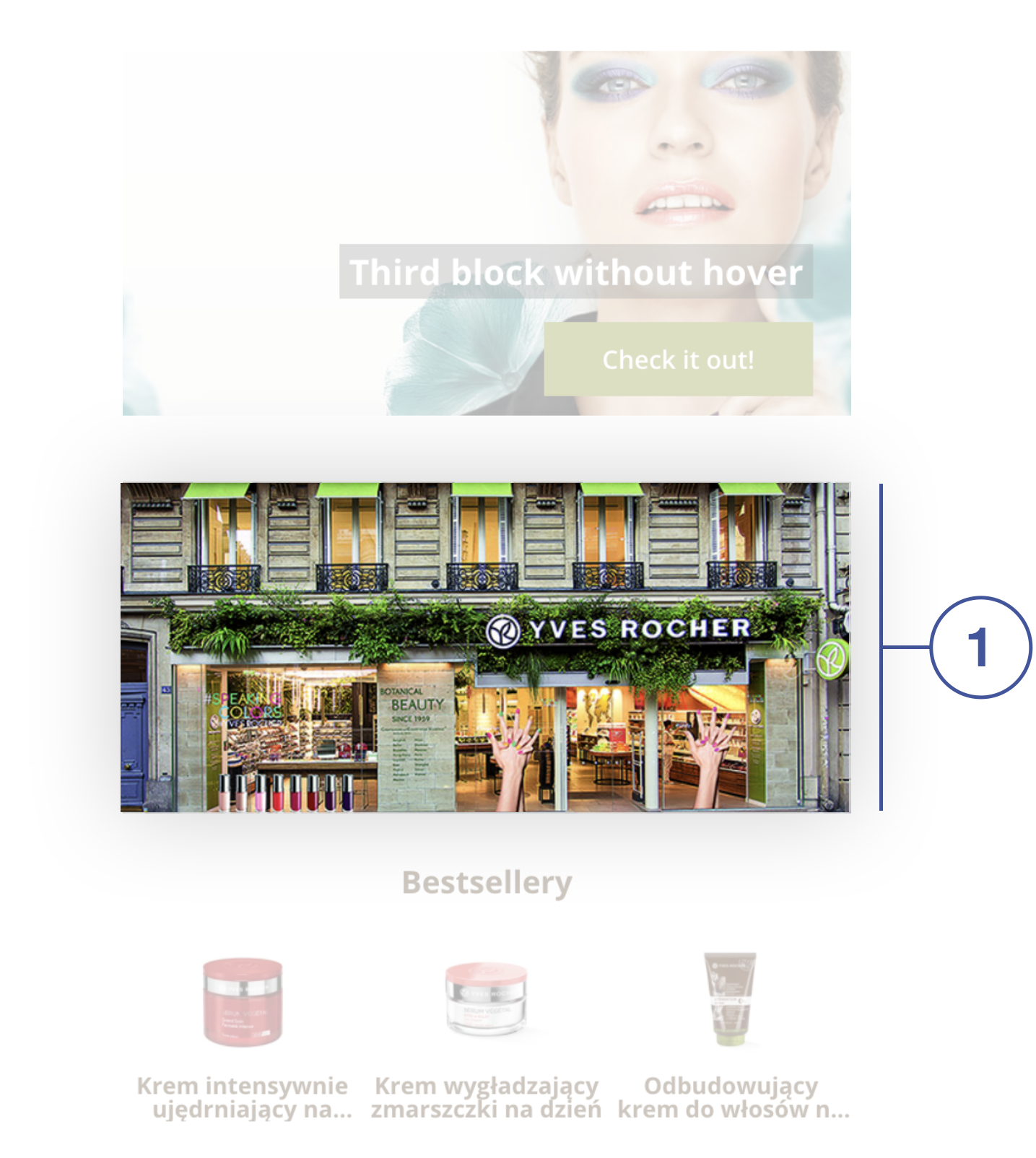
Blok ***new layout index / me &amp; my shop / box 3 **<span style="color: #4054a0;">(1)</span>*** dodany z poziomu panelu administracyjnego, na witrynie sklepu wygląda następująco:

<table id="bkmrk-wizualizacja-cms-blo-6" style="margin-right: auto; margin-left: auto;"><tbody><tr><td class="wysiwyg-text-align-center" style="text-align: center; vertical-align: middle;">![Wizualizacja_CMS_bloku__new_layout_index___me___my_shop___box_3__na_witrynie_sklepu.png](https://knowledge.tauceti-digital.com/uploads/images/gallery/2024-11/wizualizacja-cms-bloku-new-layout-index-me-my-shop-box-3-na-witrynie-sklepu-png.png)</td></tr><tr><td class="wysiwyg-text-align-center" style="text-align: center; vertical-align: middle;"><span class="wysiwyg-font-size-medium">*Wizualizacja CMS bloku (new layout index / me &amp; my shop / box 3*</span><span class="wysiwyg-font-size-medium">*) na witrynie sklepu* </span>

</td></tr></tbody></table>

W celu zarządzania blokiem ***new layout index / me &amp; my shop / box 3*** przejdź do:

***CMS &gt; Bloki / lista***

Następnie w polu wyszukiwania znajdż blok o nazwie "***new layout index / me &amp; my shop / box 3**"*, po czym wybierz przycisk **Edytuj**. Zostaniesz przeniesiony do okna edycji bloku, gdzie w sekcji ***Treść*** będziesz mógł edytować jego zawartość jak na wizualizacji poniżej.

<table id="bkmrk-%C2%A0%C2%A0-wizualizacja-wido-7" style="margin-right: auto; margin-left: auto; width: 699px;"><tbody><tr><td class="wysiwyg-text-align-center" style="text-align: center; vertical-align: middle; width: 687px;">![Wizualizacja_widoku_Popraw_blok__new_layout_index___me___my_shop___box_3__w_panelu_administracyjnym.png](https://knowledge.tauceti-digital.com/uploads/images/gallery/2024-11/wizualizacja-widoku-popraw-blok-new-layout-index-me-my-shop-box-3-w-panelu-administracyjnym-png.png)</td></tr><tr><td class="wysiwyg-text-align-center" style="text-align: center; vertical-align: middle; width: 687px;"><span class="wysiwyg-font-size-medium">  </span><span class="wysiwyg-font-size-medium"> *Wizualizacja widoku Popraw blok (new layout index / me &amp; my shop / box 3) w panelu administracyjnym* </span></td></tr></tbody></table>

---

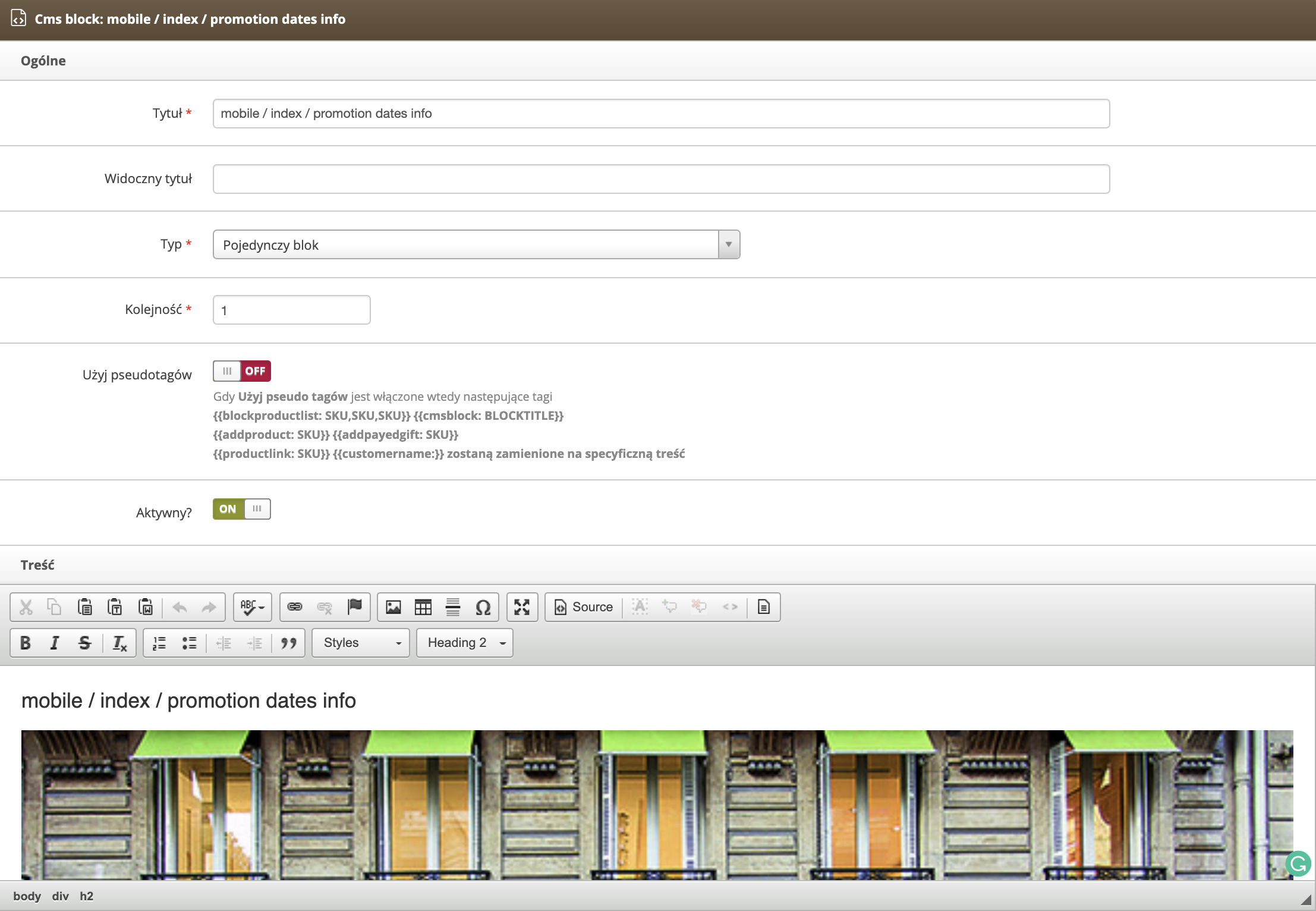
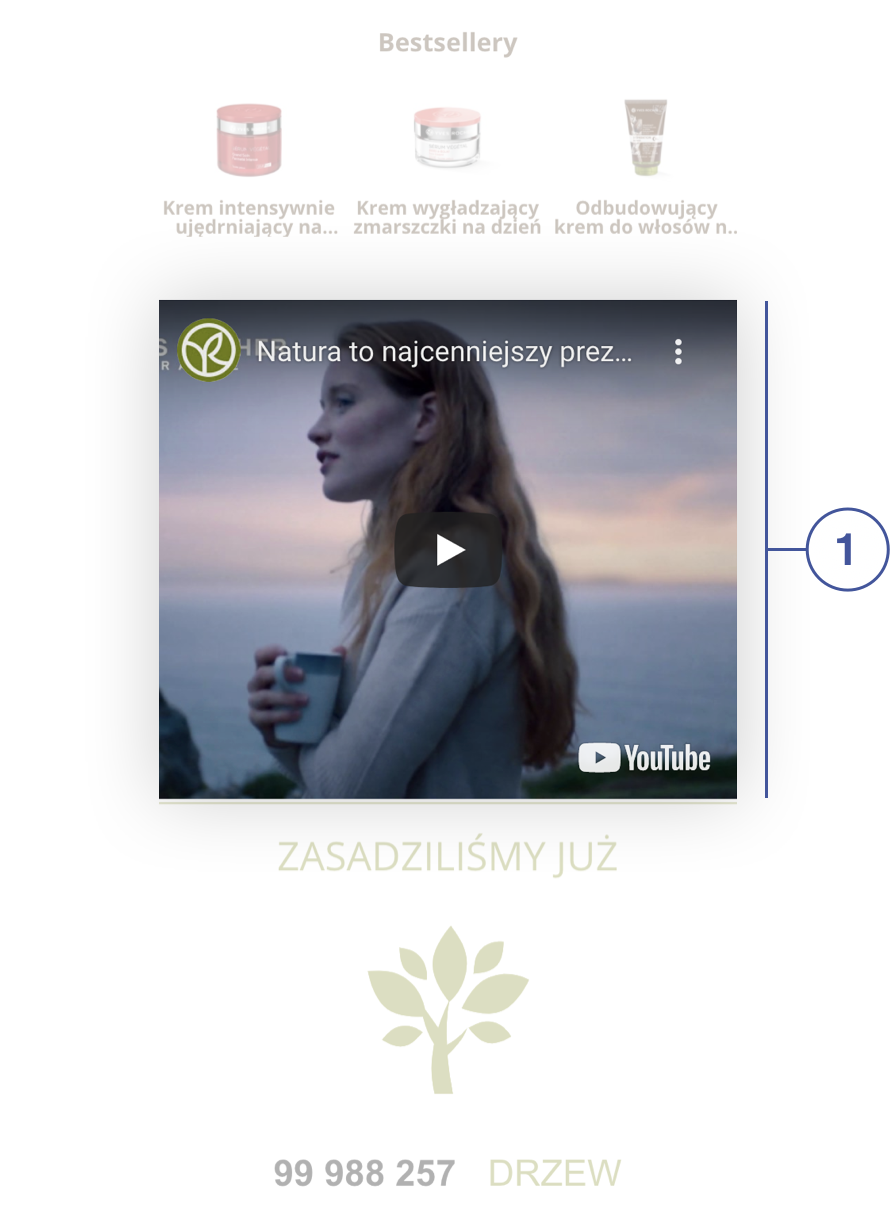
# ![Screenshot_2020-04-29_at_19.12.41.png](https://knowledge.tauceti-digital.com/uploads/images/gallery/2024-11/2Nfscreenshot-2020-04-29-at-19-12-41-png.png) Blok mobile / index / promotion dates info

Blok ***mobile / index / promotion dates info **<span style="color: #4054a0;">(1)</span>*** dodany z poziomu panelu administracyjnego, na witrynie sklepu wygląda następująco:

<table id="bkmrk-wizualizacja-cms-blo-7" style="margin-right: auto; margin-left: auto;"><tbody><tr><td class="wysiwyg-text-align-center" style="text-align: center; vertical-align: middle;">![Wizualizacja_CMS_bloku__mobile___index___promotion_dates_info__na_witrynie_sklepu.png](https://knowledge.tauceti-digital.com/uploads/images/gallery/2024-11/wizualizacja-cms-bloku-mobile-index-promotion-dates-info-na-witrynie-sklepu-png.png)</td></tr><tr><td class="wysiwyg-text-align-center" style="text-align: center; vertical-align: middle;"><span class="wysiwyg-font-size-medium">*Wizualizacja CMS bloku (mobile / index / promotion dates info*</span><span class="wysiwyg-font-size-medium">*) na witrynie sklepu* </span>

</td></tr></tbody></table>

W celu zarządzania blokiem ***mobile / index / promotion dates info*** przejdź do:

***CMS &gt; Bloki / lista***

Następnie w polu wyszukiwania znajdż blok o nazwie "***mobile / index / promotion dates info**"*, po czym wybierz przycisk **Edytuj**. Zostaniesz przeniesiony do okna edycji bloku, gdzie w sekcji ***Treść*** będziesz mógł edytować jego zawartość jak na wizualizacji poniżej.

<table id="bkmrk-%C2%A0%C2%A0-wizualizacja-wido-8" style="margin-right: auto; margin-left: auto; width: 699px;"><tbody><tr><td class="wysiwyg-text-align-center" style="text-align: center; vertical-align: middle; width: 687px;">![Wizualizacja_widoku_Popraw_blok__mobile___index___promotion_dates_info__w_panelu_administracyjnym.png](https://knowledge.tauceti-digital.com/uploads/images/gallery/2024-11/wizualizacja-widoku-popraw-blok-mobile-index-promotion-dates-info-w-panelu-administracyjnym-png.png)</td></tr><tr><td class="wysiwyg-text-align-center" style="text-align: center; vertical-align: middle; width: 687px;"><span class="wysiwyg-font-size-medium">  </span><span class="wysiwyg-font-size-medium"> *Wizualizacja widoku Popraw blok (mobile / index / promotion dates info) w panelu administracyjnym* </span></td></tr></tbody></table>

---

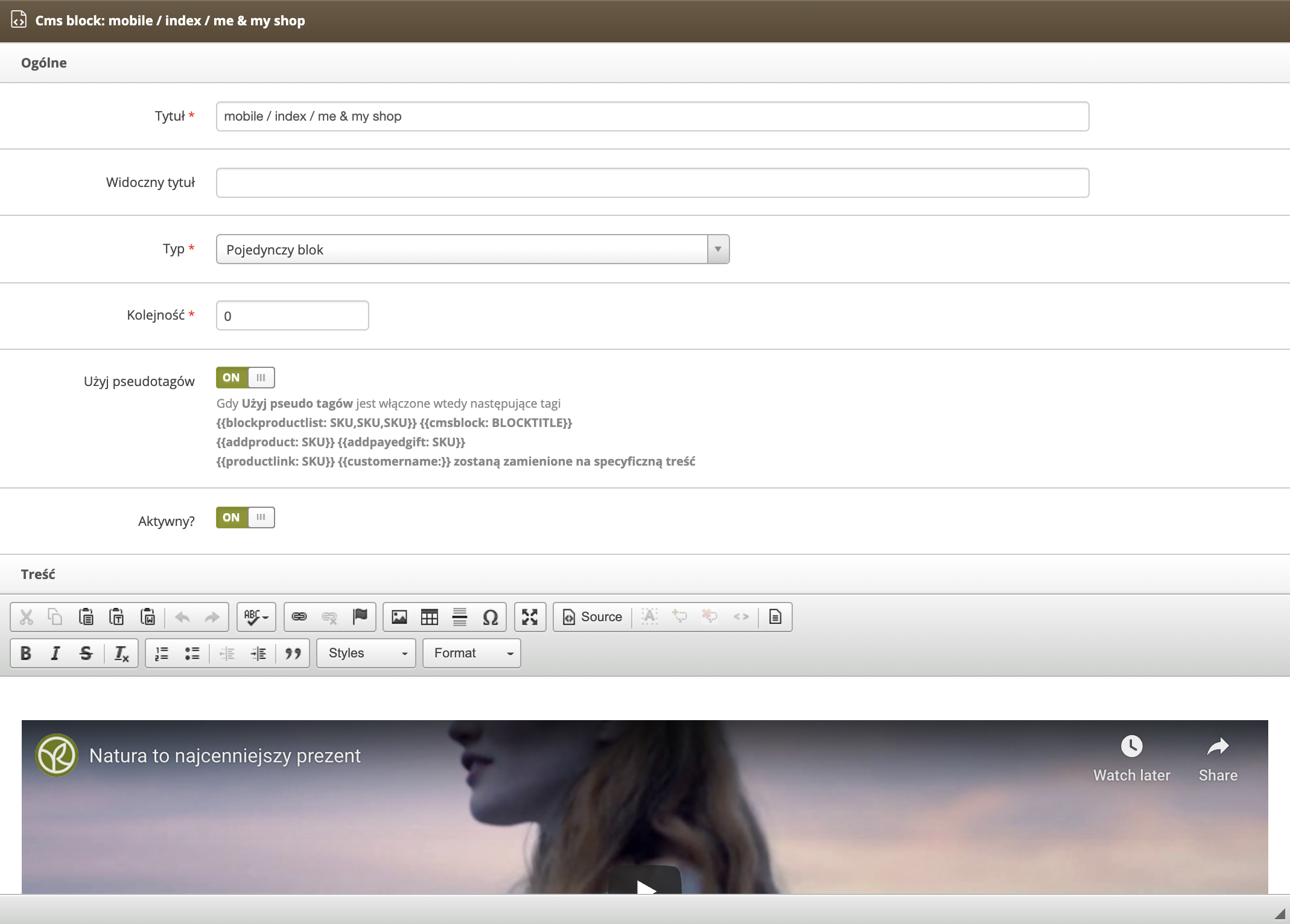
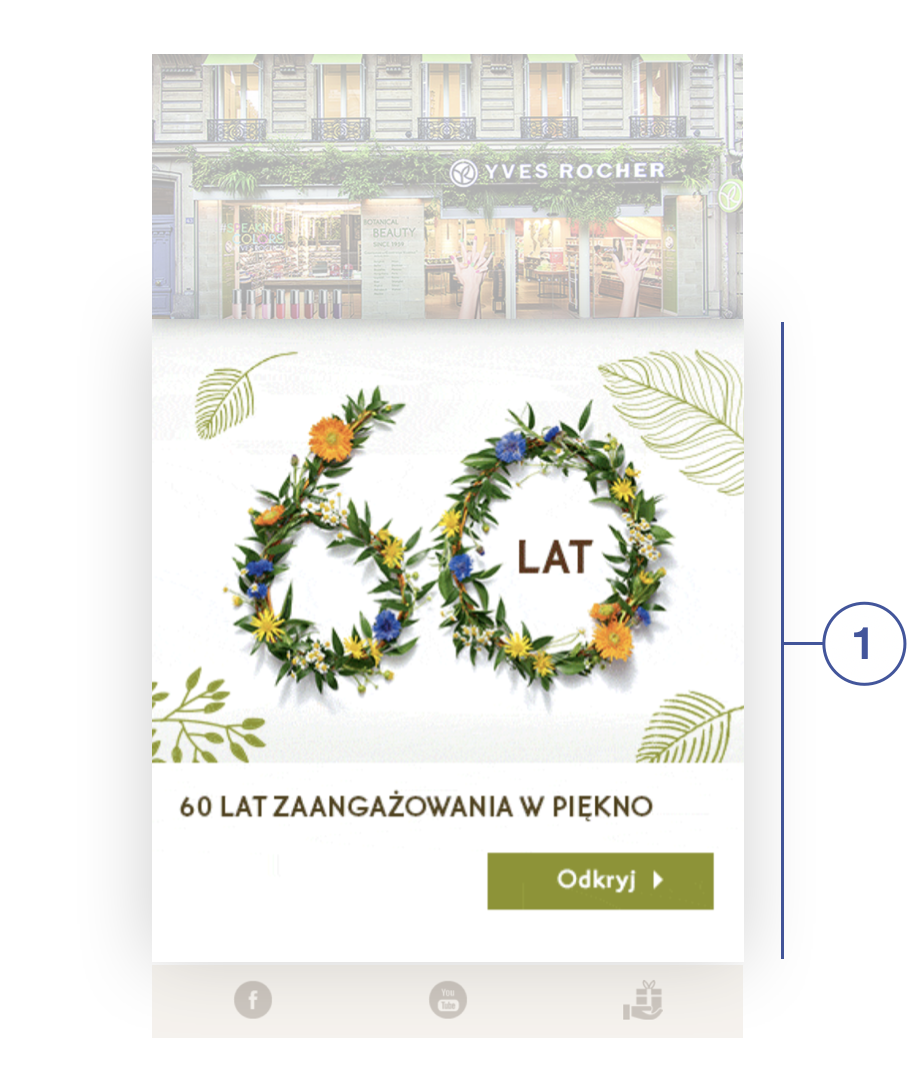
# ![Screenshot_2020-04-29_at_19.12.41.png](https://knowledge.tauceti-digital.com/uploads/images/gallery/2024-11/2Nfscreenshot-2020-04-29-at-19-12-41-png.png) Blok mobile / index / me &amp; my shop

Blok ***mobile / index / me &amp; my shop **<span style="color: #4054a0;">(1)</span>*** dodany z poziomu panelu administracyjnego, na witrynie sklepu wygląda następująco:

<table id="bkmrk-wizualizacja-cms-blo-8" style="margin-right: auto; margin-left: auto;"><tbody><tr><td class="wysiwyg-text-align-center" style="text-align: center; vertical-align: middle;">![Wizualizacja_CMS_bloku__mobile___header___me___my_shop__na_witrynie_sklepu.png](https://knowledge.tauceti-digital.com/uploads/images/gallery/2024-11/wizualizacja-cms-bloku-mobile-header-me-my-shop-na-witrynie-sklepu-png.png)</td></tr><tr><td class="wysiwyg-text-align-center" style="text-align: center; vertical-align: middle;"><span class="wysiwyg-font-size-medium">*Wizualizacja CMS bloku (mobile / index / me &amp; my shop*</span><span class="wysiwyg-font-size-medium">*) na witrynie sklepu* </span>

</td></tr></tbody></table>

W celu zarządzania blokiem ***mobile / index / me &amp; my shop*** przejdź do:

***CMS &gt; Bloki / lista***

Następnie w polu wyszukiwania znajdż blok o nazwie "***mobile / index / me &amp; my shop**"*, po czym wybierz przycisk **Edytuj**. Zostaniesz przeniesiony do okna edycji bloku, gdzie w sekcji ***Treść*** będziesz mógł edytować jego zawartość jak na wizualizacji poniżej.

<table id="bkmrk-%C2%A0%C2%A0-wizualizacja-wido-9" style="margin-right: auto; margin-left: auto; width: 699px;"><tbody><tr><td class="wysiwyg-text-align-center" style="text-align: center; vertical-align: middle; width: 687px;">![Wizualizacja_widoku_Popraw_blok__mobile___index___me___my_shop__w_panelu_administracyjnym.png](https://knowledge.tauceti-digital.com/uploads/images/gallery/2024-11/wizualizacja-widoku-popraw-blok-mobile-index-me-my-shop-w-panelu-administracyjnym-png.png)</td></tr><tr><td class="wysiwyg-text-align-center" style="text-align: center; vertical-align: middle; width: 687px;"><span class="wysiwyg-font-size-medium">  </span><span class="wysiwyg-font-size-medium"> *Wizualizacja widoku Popraw blok (mobile / index / me &amp; my shop) w panelu administracyjnym* </span></td></tr></tbody></table>

---

# ![Screenshot_2020-04-29_at_19.12.41.png](https://knowledge.tauceti-digital.com/uploads/images/gallery/2024-11/2Nfscreenshot-2020-04-29-at-19-12-41-png.png) Blok mobile / index / beauty lessons

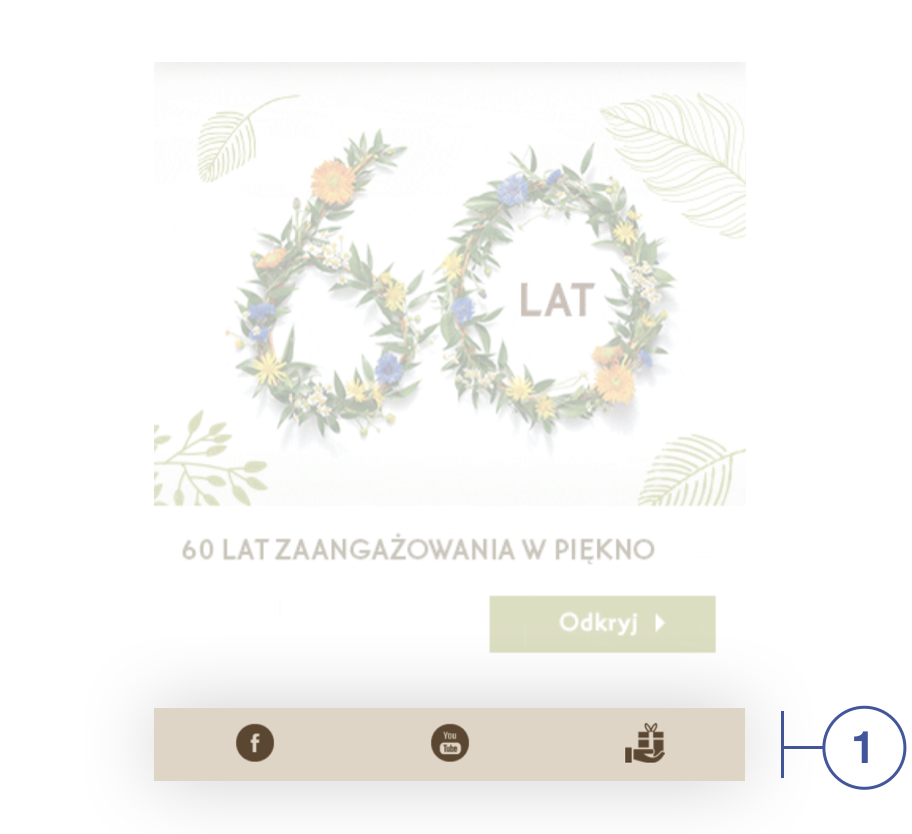
Blok ***mobile / index / beauty lessons **<span style="color: #4054a0;">(1)</span>*** dodany z poziomu panelu administracyjnego, na witrynie sklepu wygląda następująco:

<table id="bkmrk-wizualizacja-cms-blo-9" style="margin-right: auto; margin-left: auto;"><tbody><tr><td class="wysiwyg-text-align-center" style="text-align: center; vertical-align: middle;">![Wizualizacja_CMS_bloku__mobile___index___beauty_lessons__na_witrynie_sklepu.png](https://knowledge.tauceti-digital.com/uploads/images/gallery/2024-11/wizualizacja-cms-bloku-mobile-index-beauty-lessons-na-witrynie-sklepu-png.png)</td></tr><tr><td class="wysiwyg-text-align-center" style="text-align: center; vertical-align: middle;"><span class="wysiwyg-font-size-medium">*Wizualizacja CMS bloku (mobile / index / beauty lessons*</span><span class="wysiwyg-font-size-medium">*) na witrynie sklepu* </span></td></tr></tbody></table>

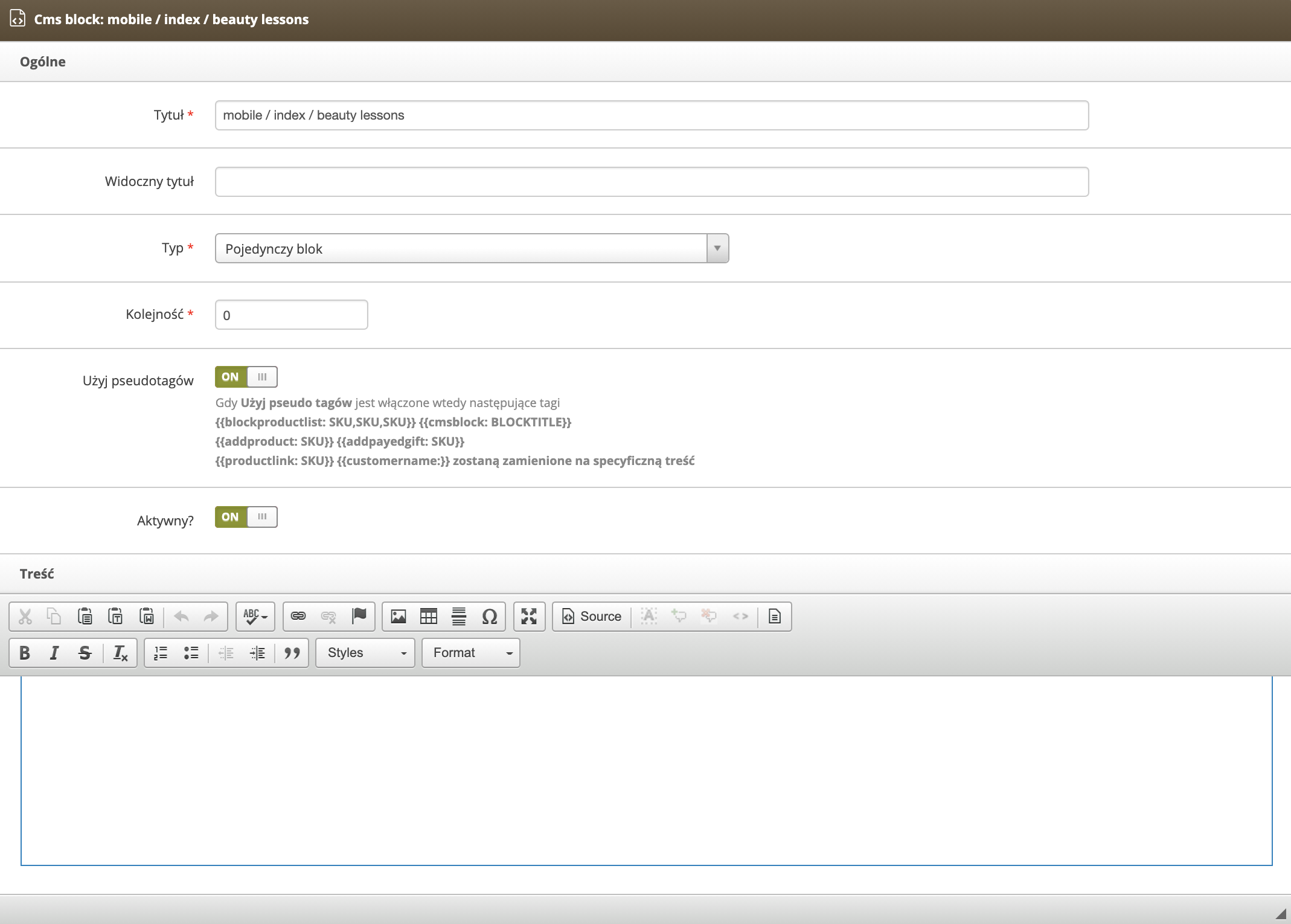
W celu zarządzania blokiem ***mobile / index / beauty lessons*** przejdź do:

***CMS &gt; Bloki / lista***

Następnie w polu wyszukiwania znajdż blok o nazwie "***mobile / index / beauty lessons**"*, po czym wybierz przycisk **Edytuj**. Zostaniesz przeniesiony do okna edycji bloku, gdzie w sekcji ***Treść*** będziesz mógł edytować jego zawartość jak na wizualizacji poniżej.

<table id="bkmrk-%C2%A0%C2%A0-wizualizacja-wido-10" style="margin-right: auto; margin-left: auto; width: 699px;"><tbody><tr><td class="wysiwyg-text-align-center" style="text-align: center; vertical-align: middle; width: 687px;">![Screenshot_2020-09-30_at_10.57.17.png](https://knowledge.tauceti-digital.com/uploads/images/gallery/2024-11/screenshot-2020-09-30-at-10-57-17-png.png)</td></tr><tr><td class="wysiwyg-text-align-center" style="text-align: center; vertical-align: middle; width: 687px;"><span class="wysiwyg-font-size-medium">  </span><span class="wysiwyg-font-size-medium"> *Wizualizacja widoku Popraw blok (mobile / index / beauty lessons) w panelu administracyjnym* </span></td></tr></tbody></table>

---

# ![Screenshot_2020-04-29_at_19.12.41.png](https://knowledge.tauceti-digital.com/uploads/images/gallery/2024-11/2Nfscreenshot-2020-04-29-at-19-12-41-png.png) Blok mobile / index / social

Blok ***mobile / index / social **<span style="color: #4054a0;">(1)</span>*** dodany z poziomu panelu administracyjnego, na witrynie sklepu wygląda następująco:

<table id="bkmrk-wizualizacja-cms-blo-10" style="margin-right: auto; margin-left: auto; height: 60px;"><tbody><tr style="height: 20px;"><td class="wysiwyg-text-align-center" style="text-align: center; vertical-align: middle; height: 20px; width: 440px;">![Wizualizacja_CMS_bloku__mobile___index___social__na_witrynie_sklepu.png](https://knowledge.tauceti-digital.com/uploads/images/gallery/2024-11/wizualizacja-cms-bloku-mobile-index-social-na-witrynie-sklepu-png.png)</td></tr><tr style="height: 40px;"><td class="wysiwyg-text-align-center" style="text-align: center; vertical-align: middle; height: 40px; width: 440px;"><span class="wysiwyg-font-size-medium">*Wizualizacja CMS bloku (mobile / index / social*</span><span class="wysiwyg-font-size-medium">*) na witrynie sklepu* </span></td></tr></tbody></table>

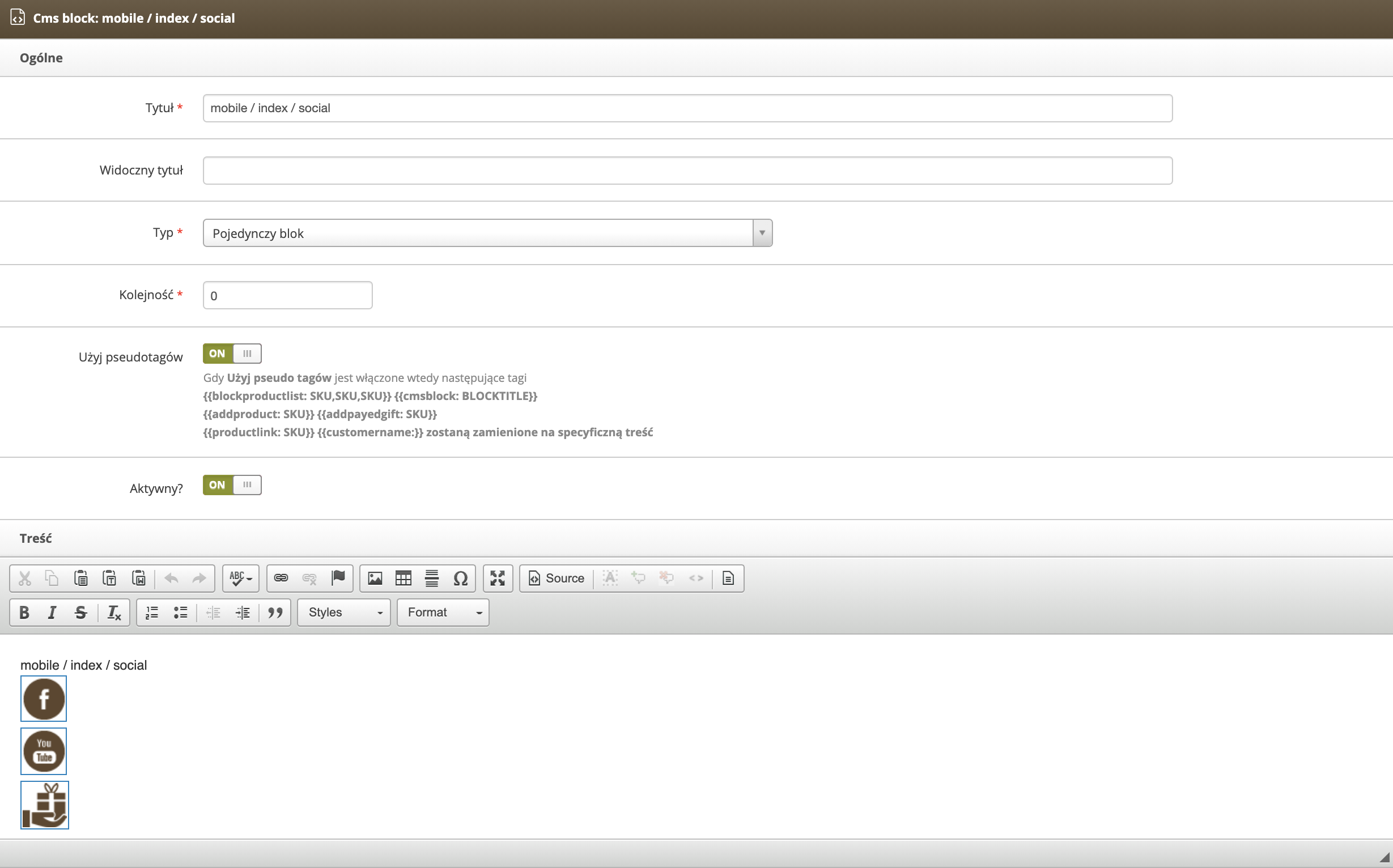
W celu zarządzania blokiem ***mobile / index / social*** przejdź do:

***CMS &gt; Bloki / lista***

Następnie w polu wyszukiwania znajdż blok o nazwie "***mobile / index / social**"*, po czym wybierz przycisk **Edytuj**. Zostaniesz przeniesiony do okna edycji bloku, gdzie w sekcji ***Treść*** będziesz mógł edytować jego zawartość jak na wizualizacji poniżej.

<table id="bkmrk-%C2%A0%C2%A0-wizualizacja-wido-11" style="margin-right: auto; margin-left: auto; width: 699px;"><tbody><tr><td class="wysiwyg-text-align-center" style="text-align: center; vertical-align: middle; width: 687px;">![Wizualizacja_widoku_Popraw_blok__mobile___index___social__w_panelu_administracyjnym.png](https://knowledge.tauceti-digital.com/uploads/images/gallery/2024-11/wizualizacja-widoku-popraw-blok-mobile-index-social-w-panelu-administracyjnym-png.png)</td></tr><tr><td class="wysiwyg-text-align-center" style="text-align: center; vertical-align: middle; width: 687px;"><span class="wysiwyg-font-size-medium">  </span><span class="wysiwyg-font-size-medium"> *Wizualizacja widoku Popraw blok (mobile / index / social) w panelu administracyjnym* </span></td></tr></tbody></table>